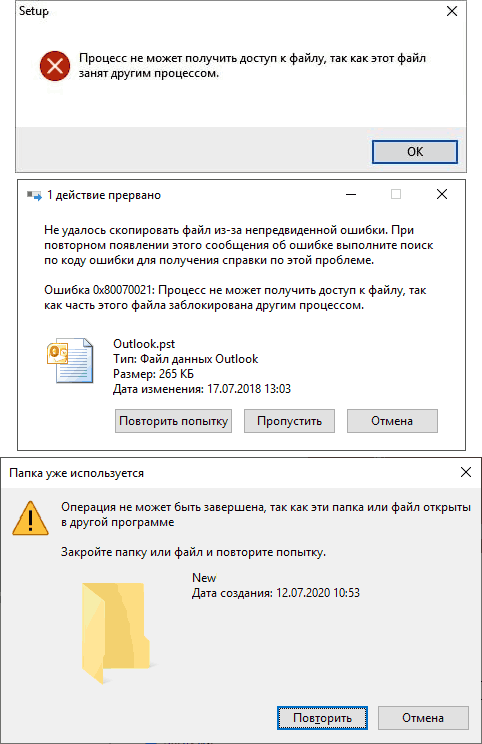
Поширена проблема під час спроби видалити, перейменувати, перенести чи змінити файл або папку — повідомлення про те, що процес не може отримати доступ до файлу, оскільки він зайнятий іншим процесом, або що папка чи файл відкриті в іншій програмі. У цій простій інструкції ми розглянемо новий простий спосіб дізнатися, який саме процес заважає виконанню дій з файлом або папкою у Windows 11 та Windows 10, закрити таку програму і внести необхідні зміни.
Функція File Locksmith від Microsoft PowerToys
Заблокований іншим процесом файл або папка — типова ситуація, при цьому Windows не завжди повідомляє користувача, про який саме процес йдеться.
Що таке File Locksmith?
Це нова можливість у Microsoft PowerToys, яка допоможе в обставинах, коли файл заблокований іншим процесом. File Locksmith дозволяє легко визначити, які процеси використовують файл або папку (точніше — її вміст) і швидко закрити ці процеси.
Як користуватися File Locksmith
- Установіть Microsoft PowerToys, якщо ще не зробили цього. Найзручніше це зробити через магазин додатків Microsoft Store, використовуючи пошук у магазині або за посиланням https://aka.ms/getPowertoys. Є й інші способи завантаження: https://learn.microsoft.com/ru-ru/windows/powertoys/install.
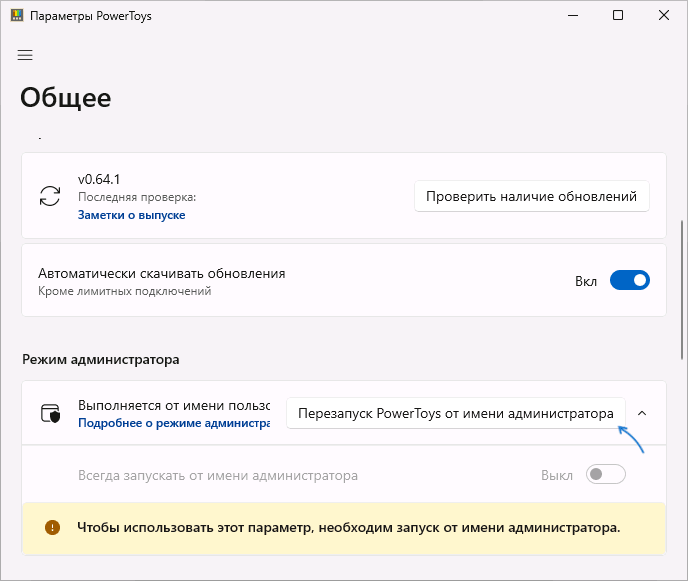
- Після першого запуску програми може знадобитися перезапуск PowerToys від імені адміністратора в головному вікні програми. (У моєму тестуванні функція File Locksmith не з’явилася в меню до виконання перезапуску на одному з пристроїв).
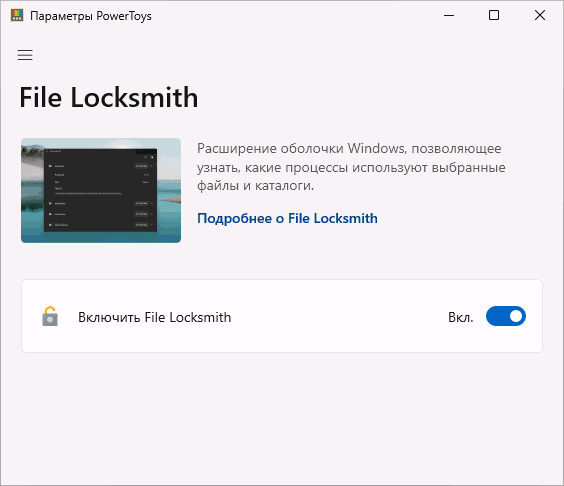
- У параметрах Microsoft PowerToys переконайтеся, що функція File Locksmith увімкнена.
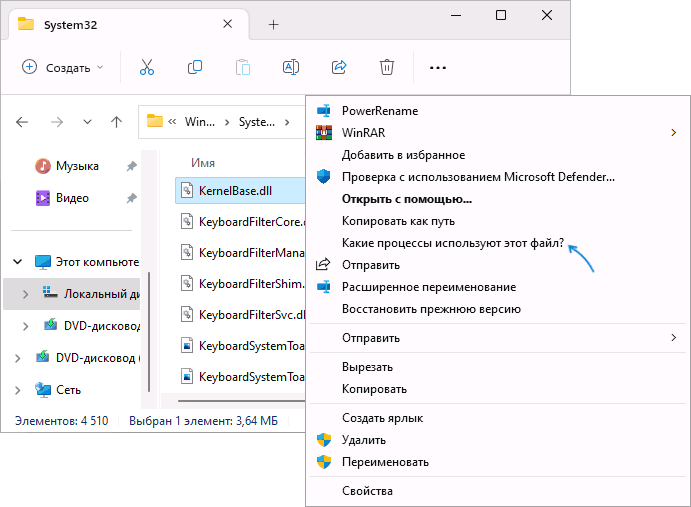
- Натисніть правою кнопкою миші на файлі, який зайнятий іншим процесом, і виберіть пункт меню «Які процеси використовують цей файл?». У Windows 11 потрібно попередньо відкрити класичне контекстне меню, натиснувши «Показати додаткові параметри».
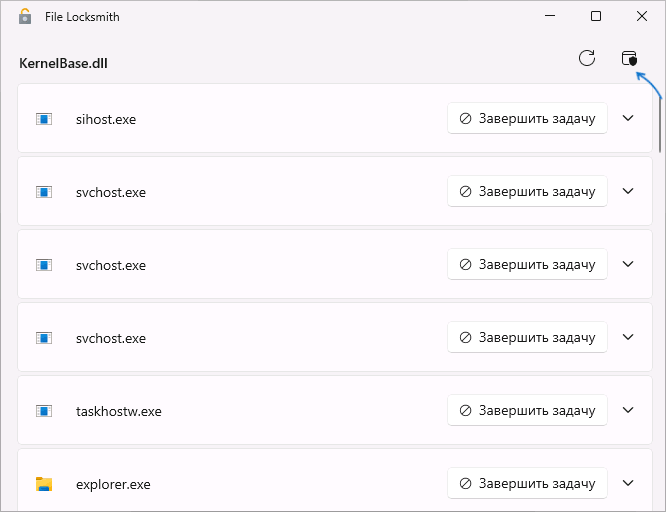
- Відкриється вікно зі списком процесів, які використовують цей файл. Якщо процес не відображається, виконайте перезапуск вікна з правами адміністратора, натиснувши на значок справа вгорі.
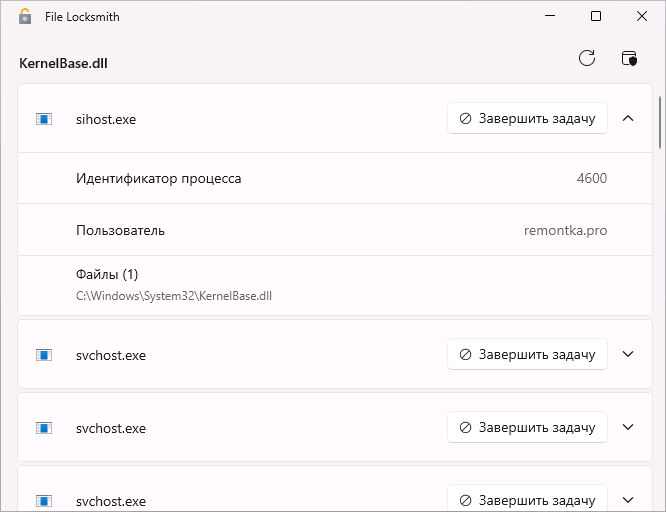
- Розкривши властивості процесу, ви зможете дізнатися його ідентифікатор (наприклад, для завершення вручну), а також під яким користувачем він запущений.
Додаткова інформація
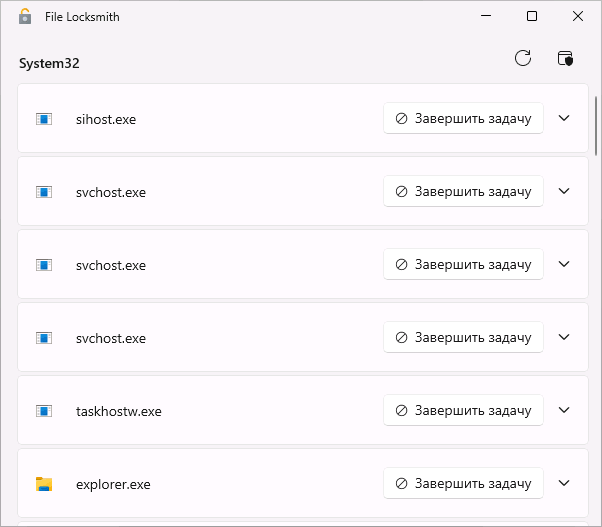
Дію за перевіркою процесів можна застосувати також до папки, в такому випадку відкриється список усіх процесів, які використовують її вміст. Розкривши відомості, можна отримати інформацію про те, які саме файли використовує цей процес.
Завершення процесів
І, найголовніше, прямо у вікні File Locksmith можна завершити процес. Однак будьте обережні при завершенні системних процесів Windows.
Сподіваюся, новий інструмент буде корисним. Звісно, існують і інші можливості, наприклад, багато користувачів використовують Unlocker, але варіант з File Locksmith є набагато безпечнішим для користувача, на мій погляд.
