Що робити, якщо DNS-сервер не відповідає
Однією з поширених проблем з інтернетом є ситуація, коли система повідомляє про відсутність доступу до мережі. Під час діагностики неполадок можуть з’являтися такі повідомлення, як «DNS сервер не відповідає» або «Windows не вдається зв’язатися з основним DNS-сервером». У цій інструкції наведено кілька дій, які можуть допомогти, якщо ви зіткнулися з проблемою DNS-сервера.
Прості способи виправити проблему DNS-сервера
Перезавантажте роутер
- Вийміть роутер з розетки на півхвилини.
- Підключіть його назад та дочекайтесь завантаження.
- Підключіться до Інтернету знову.
Перезавантажте комп’ютер
У разі Windows 10 або 8.1 використовуйте опцію «Перезагрузка», а не «Вимкнення», для кращого результату.
Отключіть антивірус або файрвол
Спробуйте тимчасово вимкнути встановлений сторонній антивірус або файрвол, щоб перевірити, чи вплине це на ситуацію.
Зверніть увагу на провайдера
Іноді проблеми можуть бути на стороні вашого інтернет-провайдера, тому варто дізнатися, чи немає у них технічних неполадок.
Зміна або вказівка DNS-сервера
DNS-сервер допомагає браузеру звертатися до веб-сайтів, перетворюючи адреси на IP-адреси. Якщо зв’язок з DNS-сервером втрачено, сайти можуть не відкриватися. Якщо попередні методи не допомогли, спробуйте вручну вказати DNS-сервер.
Як змінити налаштування DNS-сервера:
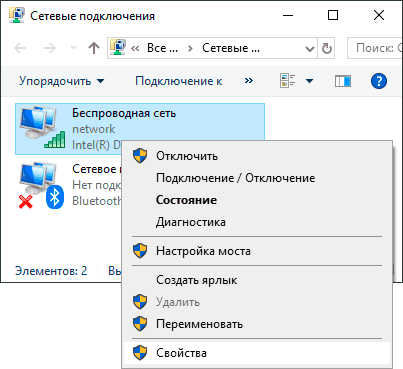
- Натисніть комбінацію клавіш Win + R, введіть ncpa.cpl та натисніть Enter.
- У списку мережевих підключень клікніть правою кнопкою миші на активному з’єднанні та виберіть Свойства.
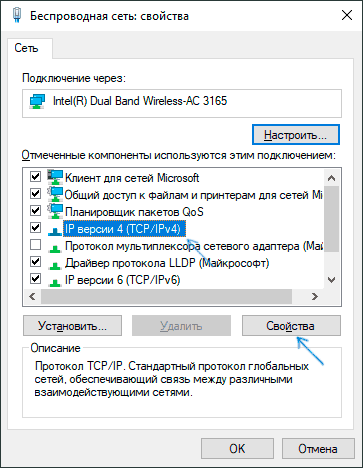
- Виберіть IP версії 4 (TCP/IPv4) та натисніть Свойства.
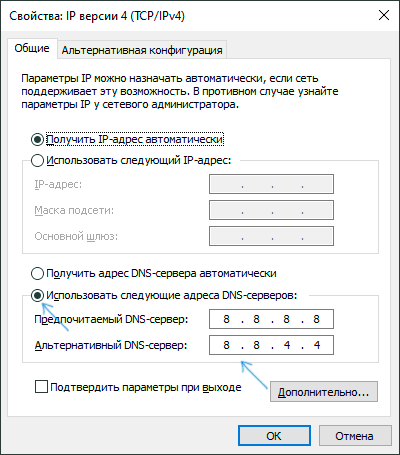
- Якщо обрано пункт Отримати адресу DNS-сервера автоматично, спробуйте зазначити Використовувати наступні адреси DNS-серверів: 8.8.8.8 та 8.8.4.4.
- Якщо адреси DNS-серверів вже вказані, спробуйте знову вибрати Отримати адресу DNS-сервера автоматично і перевірте, чи це вирішило проблему.
Додаткові методи вирішення проблеми
Якщо попередні способи не допомогли, спробуйте:
- Використати функцію скидання мережевих налаштувань у Windows 10.
- Скинути кеш DNS і параметри TCP/IP, детальна інструкція доступна у відповідних матеріалах.
- Перевірити, чи проблема виникає під час чистого завантаження Windows.
- Скористатися точками відновлення системи, якщо такі доступні.
Відео
Ось два загальних відеогіди по вирішенню проблем: Не працює Інтернет у Windows 10, Не працює Інтернет на комп’ютері через кабель або роутер.
