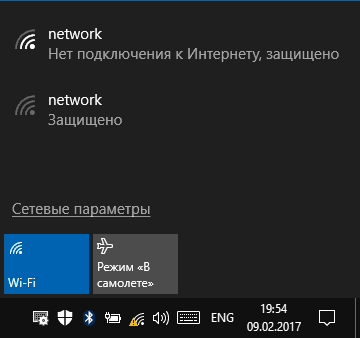
Одна из поширених проблем з підключенням до Інтернету в Windows 10 — повідомлення «Невпізнана мережа» у списку підключень, якому супроводжує жовтий знак оклику на значку підключення в області сповіщень. Якщо підключення через Wi-Fi, то текст «Немає підключення до Інтернету, захищено». Проблема може виникати і при кабельному з’єднанні. У цій інструкції детально розглядаються можливі причини таких проблем з Інтернетом та способи виправлення «невпізнаної мережі» в різних сценаріях.
Прості способи вирішення проблеми
Спочатку розглянемо прості способи, які можуть допомогти вам заощадити час при виправленні помилок «Невпізнана мережа» та «Немає підключення до Інтернету» в Windows 10. Використовуйте ці поради, якщо це з’єднання раніше працювало без збоїв.
- Перезавантажте роутер: вийміть з розетки, зачекайте 10 секунд, знову підключіть та почекайте кілька хвилин, поки він включиться.
- Перезавантажте комп’ютер або ноутбук. Просто закриття системи може не вирішити проблему, тому оберіть повну перезагрузку.
- Якщо ви бачите повідомлення «Немає підключення до Інтернету, захищено», перевірте, чи виникає проблема на інших пристроях, підключених до того ж роутера. Якщо на інших приладах все працює, шукайте причину проблеми на поточному комп’ютері.
Проблема після оновлення Windows 10
Якщо проблема виникла після оновлення або скидання налаштувань зберігаючи дані, спробуйте тимчасово відключити сторонній антивірус. Це ж стосується стороннього програмного забезпечення для VPN, яке ви використовуєте.
Перевірка параметрів підключення TCP/IP
Зазвичай «Невпізнана мережа» означає, що Windows 10 не вдалося отримати мережеву адресу або вона задана неправильно. Потрібно змінити параметри TCP/IPv4.
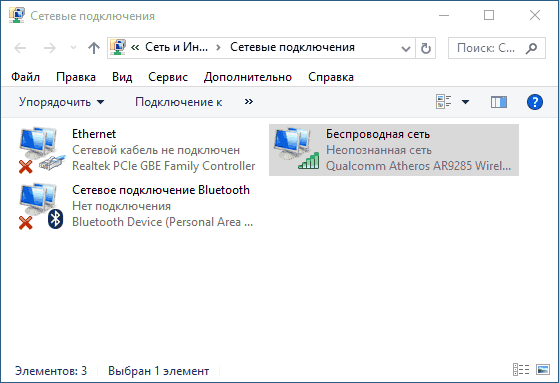
- Зайдіть у список підключень Windows 10: натисніть клавіші Win+R, введіть
ncpa.cplта натисніть Enter. - Правою кнопкою миші клацніть на підключенні з «Невпізнаною мережею» та виберіть «Властивості».
- На вкладці «Мережа» виберіть «IP версії 4 (TCP/IPv4)» та натисніть «Властивості».
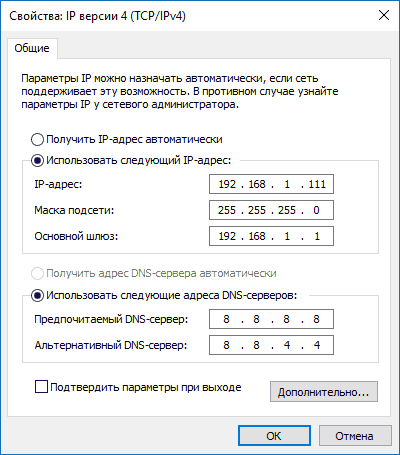
У вікні спробуйте два варіанти дій:
- Якщо вказані параметри IP, встановіть «Отримати IP-адресу автоматично» та «Отримати адресу DNS-сервера автоматично».
- Якщо адреси не вказані, спробуйте ввести IP-адресу, яка відрізняється від адреси роутера, а для DNS використайте адреси Google — 8.8.8.8 та 8.8.4.4.
Скидання параметрів мережі
Спробуйте скинути параметри протоколу TCP/IP, запустивши командний рядок від імені адміністратора та ввівши команди:
netsh int ip reset ipconfig /release ipconfig /renewПісля цього перезавантажте комп’ютер і перевірте, чи була вирішена проблема.
Драйвери мережевої карти або Wi-Fi адаптера
Якщо жоден із способів не допоміг, спробуйте встановити офіційні драйвери вашого мережевого адаптера, особливо якщо ви їх не встановлювали раніше.
Додаткові способи виправити проблему «Невпізнана мережа» в Windows 10
Якщо попередні методи не дали результату, розгляньте кілька додаткових варіантів:
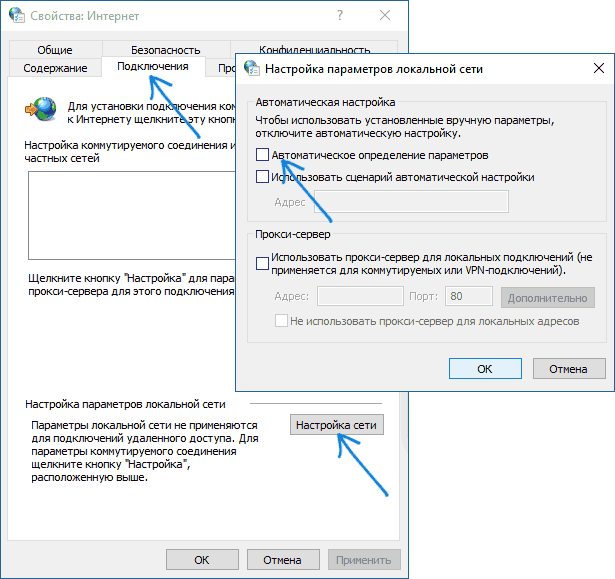
- Зайдіть у панель управління і перевірте налаштування проксі-сервера.
- Виконайте діагностику мережі.
- Якщо з’єднання Wi-Fi, перевірте налаштування безпеки в «Властивостях бездротової мережі».
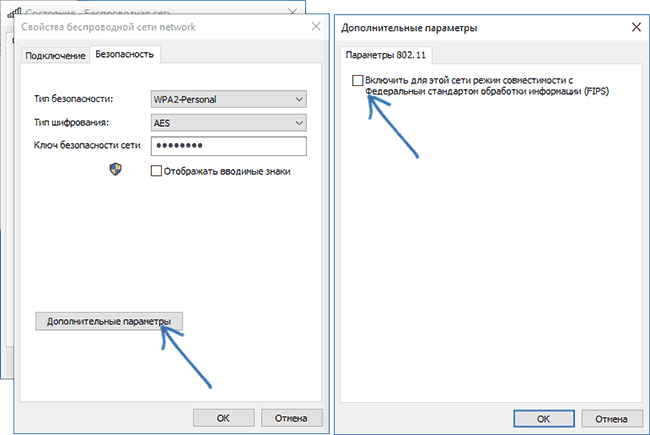
Сподіваюсь, один із способів допоміг вам. Якщо ні, ще раз нагадаю про корисну інструкцію щодо проблем з Інтернетом у Windows 10.
