У цій інструкції викладено поетапний план дій, якщо інтернет не працює на комп’ютері з Windows 10, 8 або Windows 7. Існує багато можливих ситуацій: інтернет зник без видимих причин по кабелю провайдера або через роутер, не працює лише у браузері або певних програмах, або взагалі не підключається до мережі. Варто зазначити, що в приблизно 5% випадків причиною проблеми є те, що кабель LAN не підключений. Тому перевірте та перепідключіть кабель з обох сторін: з боку роз’єму мережної карти комп’ютера та з боку LAN на роутері.
Що робити, якщо Інтернет не працює лише у браузері
- Перевірте мережне підключення Ethernet.
- Оновіть драйвери мережної карти комп’ютера.
- Увімкніть мережеву карту в БІОС (UEFI).
Додаткова інформація
Інколи інтернет працює в деяких програмах, таких як Skype, але не відкриваються сайти в браузері. Це може бути наслідком змін в налаштуваннях мережі, проблем з DNS-серверами або невірно налаштованого антивіруса. Детальніше про це можна прочитати в окремих інструкціях.
Перевірка підключення
Якщо ви не отримуєте з’єднання, спробуйте виконати наступні дії:
- Відкрийте список підключень Windows. Для цього натисніть Win + R, введіть ncpa.cpl і натисніть Enter.
- Перевірте, чи статус підключення “Вимкнено”. Якщо так, клацніть правою кнопкою миші на ньому та виберіть “Підключити”.
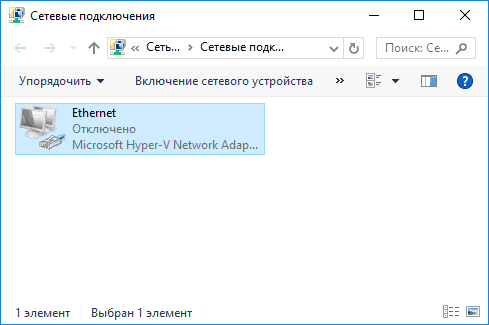
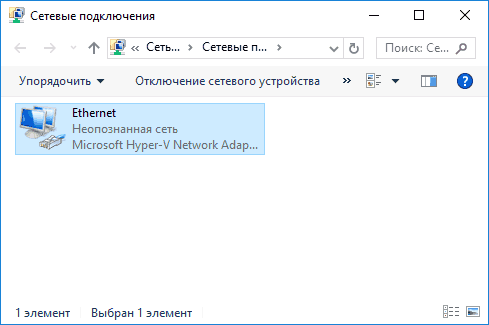
- Якщо статус “Невідома мережа”, перегляньте інструкції по цій темі.
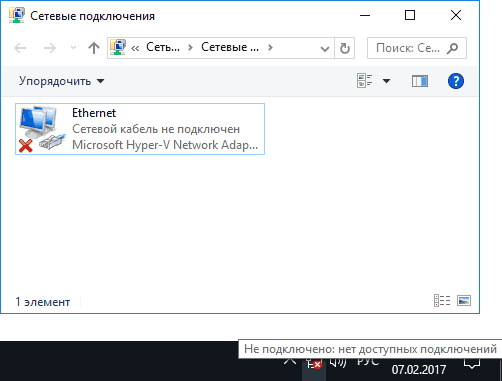
- Якщо з’являється повідомлення про те, що мережний кабель не підключений, перевірте правильність його підключення. Це може бути також проблема зі сторони провайдера або несправність роутера.
- При відсутності підключення Ethernet вам, можливо, знадобляться драйвери мережної карти.
- Якщо статус підключення нормальний, але інтернет не працює, продовжте перевіряти з’єднання.
Причини проблеми з підключенням
Якщо підключення активно, але доступ до Інтернету неможливий, можуть бути такі причини:
- Проблема з кабелем у порту WAN (Internet) на роутері.
- Налаштування інтернет-з’єднання на роутері були змінені.
- Тимчасові проблеми з доступом до Інтернету з боку провайдера.
- Неправильні параметри підключення до мережі (DNS, проксі-сервери).
Очистка кешу DNS і оновлення налаштувань
Щоб виправити проблему, спробуйте такі кроки:
- Відкрийте “Властивості” вашого інтернет-з’єднання через правий клік.
- У списку протоколів виберіть IP версії 4 та натисніть “Властивості”. Встановіть “Використовувати наступні адреси DNS-серверів” та введіть 8.8.8.8 та 8.8.4.4.
- Очистіть кеш DNS.
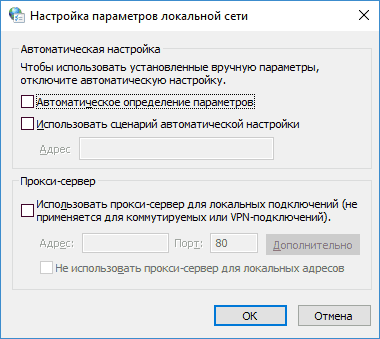
- Відкрийте “Властивості браузера”, зніміть всі відмітки з параметрів проксі-сервера.
Драйвери мережевої карти
Якщо проблема виникла після переустановлення Windows, можливо, не встановлено драйвери мережної карти. Для цього:
- Відкрийте “Диспетчер пристроїв”, натиснувши Win + R, введіть devmgmt.msc й натисніть Enter.
- Перевірте, чи є там мережеві адаптери.
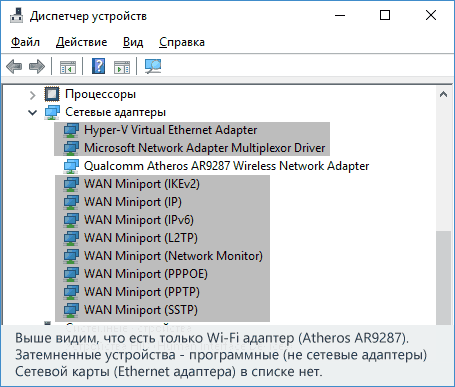
- Завантажте необхідний драйвер з офіційного сайту виробника.
Налаштування в БІОС (UEFI)
Переконайтеся, що мережевий адаптер увімкнуто в БІОС. Його налаштування можуть бути в різних розділах, таких як:
- Advanced – Hardware
- Integrated Peripherals
- On-board Device Configuration
Додаткова інформація
Якщо вам не вдалося вирішити проблему, спробуйте скористатися засобом автоматичного виправлення проблем із підключенням до Інтернету в Панелі керування. Якщо це не допоможе, шукайте інформацію в Інтернеті, зокрема за пошуковими запитами, пов’язаними з вашими даними про мережу.
У випадку, якщо ви нещодавно купили новий комп’ютер, провайдер може потребувати інформацію про нову MAC-адресу для активації доступу до Інтернету.
