Додавання програм до автозавантаження Windows 11/10 — завдання не складне, але в деяких випадках автоматичний запуск програми або виконання певного скрипта відразу після входу в систему може бути небажаним. У такій ситуації можна налаштувати затримку перед автоматичним запуском. У цій інструкції докладно описані способи налаштування відкладеного автоматичного виконання програм з встановленою вами затримкою перед запуском після входу в Windows.
Налаштування затримки перед автозавантаженням програм
- Планувальник завдань
- Сторонні утиліти
Планувальник завдань
Перший спосіб дозволяє скористатися вбудованими засобами системи — планувальник завдань Windows має налаштування затримки перед виконанням завдання. Щоб налаштувати затримку перед автоматичним запуском програми, виконайте такі дії:
- Натисніть клавіші Win+R на клавіатурі, введіть taskschd.msc і натисніть Enter.
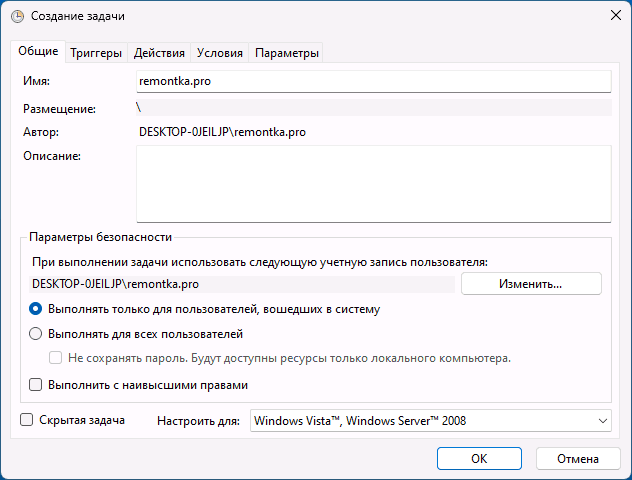
- У відкритому вікні планувальника завдань натисніть «Створити задачу» у правій панелі.
- Введіть бажане ім’я завдання та, якщо потрібно, для запуску від імені адміністратора відмітьте пункт «Виконати з найвищими правами».
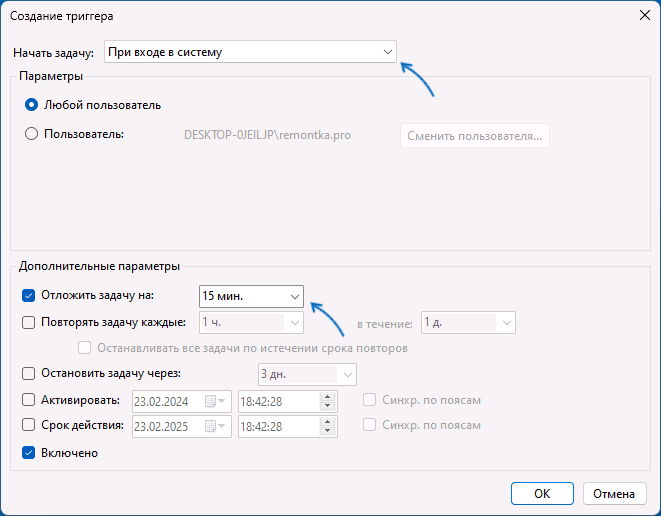
- Перейдіть на вкладку «Тригери» та натисніть кнопку «Створити». У полі «Почати задачу» виберіть «При вході в систему», а нижче відмітьте опцію «Відкласти задачу на» та вкажіть час, на яке слід відкласти виконання завдання. Натисніть «Ок» для збереження триггера.
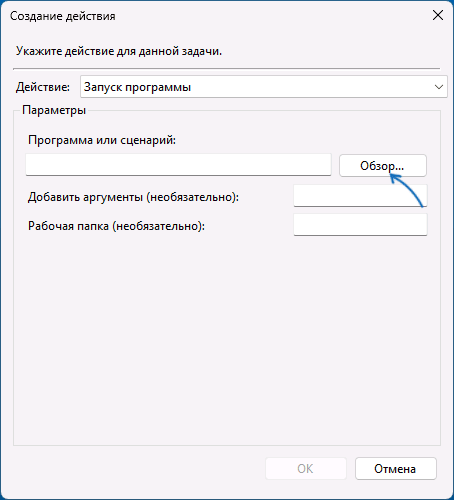
- Перейдіть на вкладку «Дії», натисніть «Створити» та вкажіть, яку програму потрібно автоматично запускати, збережіть дію.
На цьому основні налаштування відкладеного автоматичного запуску програми завершено. За потреби можна ознайомитися з іншими доступними параметрами в планувальнику завдань або створити нові завдання тим же способом.
Сторонні програми
Окрім планувальника завдань, можна використовувати різні сторонні утиліти, які дозволяють налаштовувати відкладений автозапуск. Далі — кілька прикладів таких безкоштовних програм.
LaunchLater
LaunchLater — інструмент з відкритим вихідним кодом, доступний на GitHub. Після встановлення програми достатньо натиснути кнопку «Import Startup Items» для імпорту елементів автозагрузки, які є в системі, після чого натиснути кнопку «Edit» у потрібних пунктах, щоб задати параметри затримки перед запуском і, при необхідності, аргументи запуску. 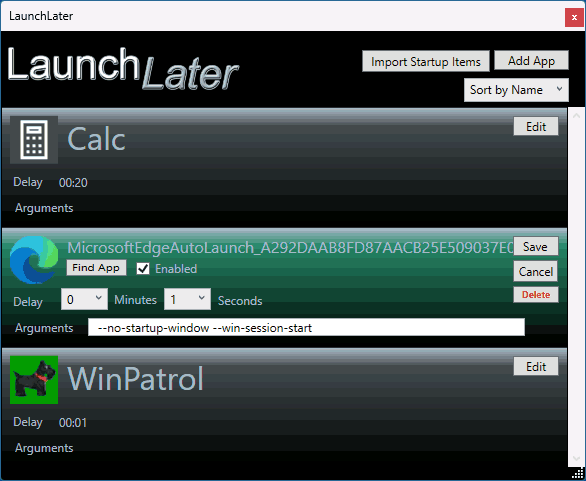
Друге рішення — натиснути кнопку «Add» для додавання програми до автозавантаження та її параметрів запуску вручну.
StartupDelayer
StartupDelayer — досить стара, але справно працююча і проста утиліта для встановлення затримки автозапуску програм. Завантажити її можна з офіційного сайту. 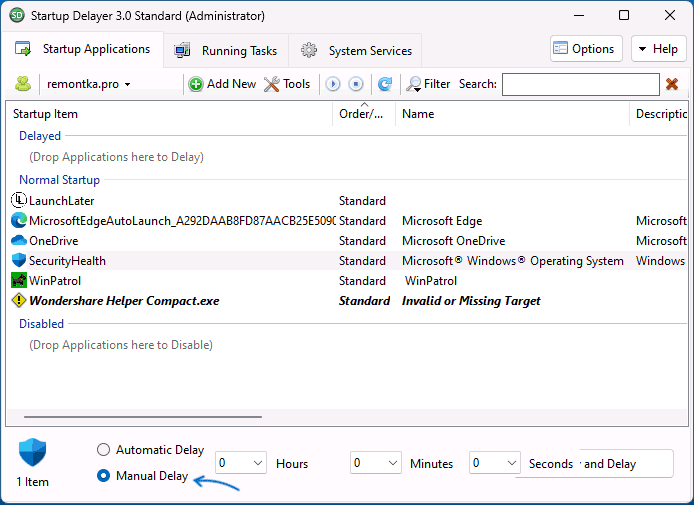
Після запуску програми вона відобразить усі пункти автозавантаження. Досить вибрати потрібний елемент (або додати за допомогою кнопки «Add New»), вибрати пункт «Manual Delay» (ручне налаштування затримки), вказати час затримки запуску та застосувати налаштування.
WinPatrol
Програма WinPatrol має безліч функцій, одна з яких — налаштування відкладеного запуску на вкладці «Delayed Start». Усе, що потрібно для налаштування — додати програму за допомогою кнопки «Add», після чого відкрити «Delay options» і задати параметри затримки, а при необхідності — відображення вікна та параметри запуску, після чого застосувати налаштування. 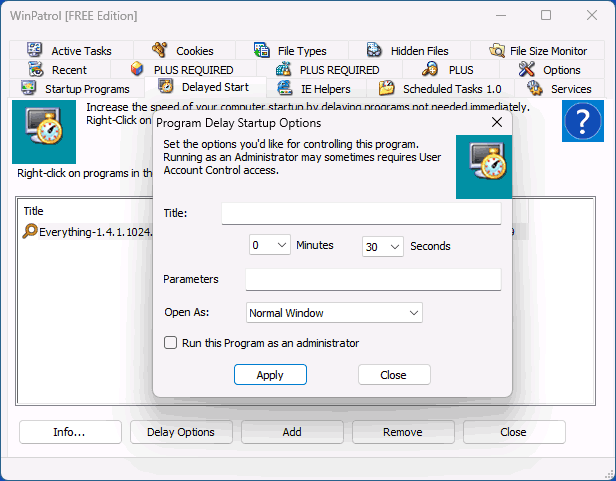
На жаль, розробка програми була припинена, але ви можете знайти її в Інтернеті, і вона справно працює в тому числі в актуальних на сьогодні Windows 11 та Windows 10.
Можливо, ви можете запропонувати власні способи? Буду радий коментарю до статті нижче.
