Робота з рингтонами на iPhone — це може бути не зовсім зручно, особливо якщо ви хочете встановити власний рингтон на дзвінок або мелодію для сповіщень, яка не входить до набору, наданого Apple. Проте, існують способи встановлення власних мелодій без використання ПК та iTunes.
Скачування рингтона та його установка на iPhone
Перший крок — скачати потрібний рингтон в додаток «Файли». Це можна зробити за допомогою будь-якого браузера з різних ресурсів. Підходять формати mp3, m4a, midi, aiff, wav.
Після завантаження файл, швидше за все, не буде у папці «Завантаження»: він може відобразитися для відтворення безпосередньо в браузері або з’явитися як сповіщення про успішне завантаження. У такому випадку скористайтеся кнопкою «Поділитися» в браузері і виберіть пункт «Зберегти в файли».
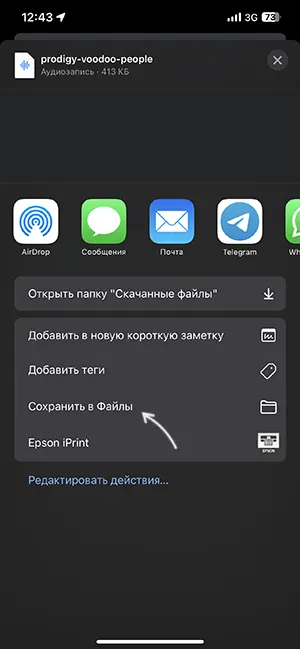
Тепер файл є на телефоні, він видний у папці завантажень в додатку «Файли», і можна переходити до основних дій з установки рингтона:
- Запустіть додаток GarageBand на вашому iPhone. Це безкоштовний додаток, яке ви можете завантажити з App Store, якщо видаляли раніше.
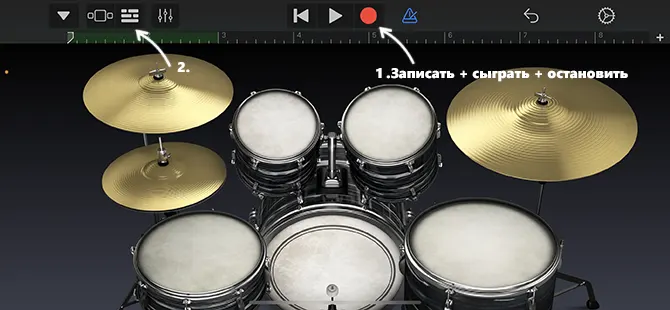
- Створіть нову пісню, вибравши ударні. Натисніть кнопку «Запис», зіграйте щось і потім натисніть кнопку «Стоп».
- Натисніть кнопку перегляду записаних треків, щоб перейти до відображення доріжок вашої записи.
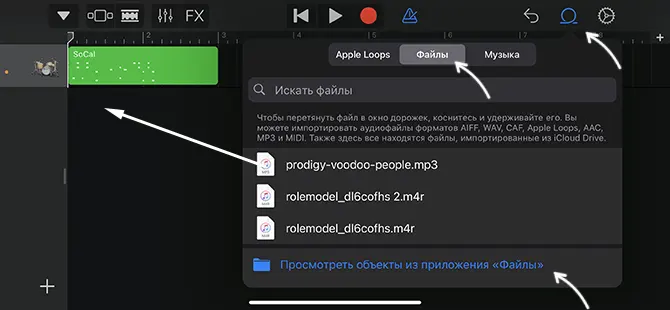
- Натисніть кнопку «Loop» у верхньому правому куті.
- Перейдіть на вкладку «Файли» і виберіть «Перегляд об’єктів з програми Файли». Виберіть потрібний скачаний файл і перетягніть його на нову доріжку.
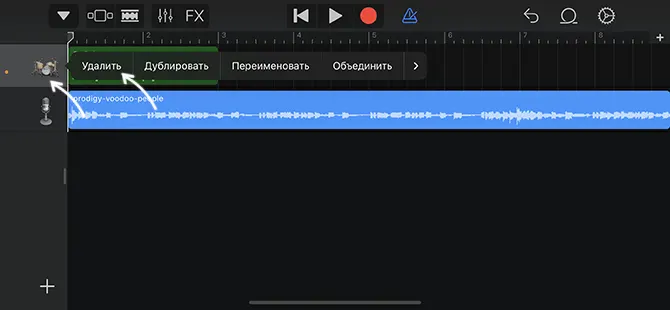
- Повернувшись до відображення доріжок, натисніть на інструмент раніше записаної вами доріжки і виберіть пункт «Видалити», щоб залишилася лише доріжка рингтона.
- Поверніться до списку пісень (натисніть на стрілку вліво вгорі).
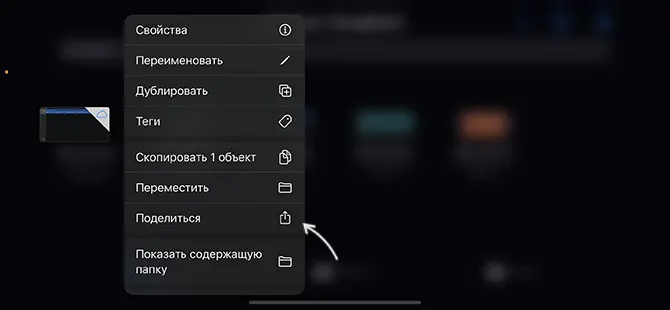
- Скористайтеся тривалим тапом по пісні з рингтоном, виберіть пункт «Поділитися».
- Натисніть «Рингтон», вкажіть назву рингтона і дочекайтеся завершення експорту.
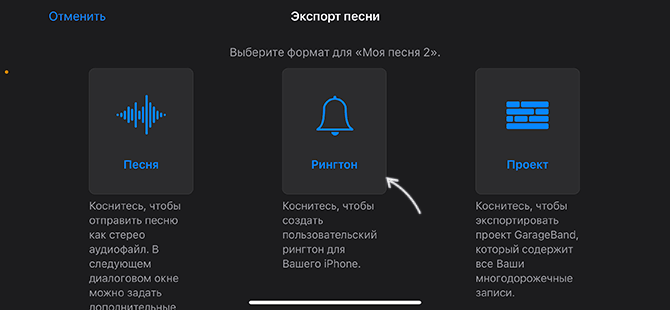
В результаті рингтон з’явиться у списку доступних для установки на вашому телефоні — для дзвінків, сповіщень або конкретних контактів.
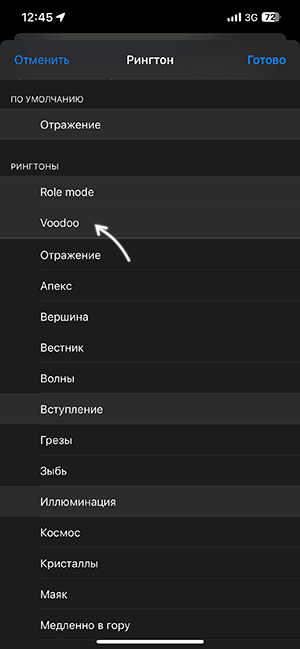
Якщо ви хочете додати більше рингтонів, після першого процесу ви можете пропустити кроки 1-3: просто відкривайте раніше створену пісню, додавайте новий файл на доріжку, видаляйте старий і знову експортуйте рингтон під потрібним ім’ям.
В додатку GarageBand також можна обрізати великі пісні та виконати інші дії з редагування файлів, якщо ви імпортували не готовий до використання рингтон, а пісню чи аудіофайл, у якому ви хочете внести зміни.
Якщо залишилися питання щодо установки рингтона — задавайте в коментарях, постараюся допомогти.
