Можливість ділитися Інтернетом з мобільного телефону через Wi-Fi, Bluetooth або USB є дуже корисною функцією, яка може стати в нагоді в різних ситуаціях. У цій статті розглянемо, як активувати режим модему на iPhone і підключити його до комп’ютера без використання громіздкого програмного забезпечення.
Як активувати режим модему на iPhone
Щоб увімкнути режим модему, відкрийте налаштування вашого iPhone, перейдіть у секцію «Мобільний зв’язок» і знайдіть опцію «Режим модему». Увімкніть його, щоб активувати можливість підключення по Wi-Fi, Bluetooth або USB. При підключенні ви можете побачити на екрані повідомлення про «довіру» до комп’ютера.

Підключення через USB
При підключенні через USB вам можуть бути потрібні драйвери мобільної мережі Apple. Якщо ви працюєте на Windows, вам може бути запропоновано лише переглянути фотографії на телефоні, доступ до Інтернету може не з’явитися автоматично.
Необхідні компоненти для підключення
Щоб забезпечити стабільну роботу, вам знадобиться:
- Драйвери мобільних пристроїв Apple
- Конфігурації підтримки додатків Apple
Встановлення необхідного програмного забезпечення
Для отримання драйверів вам слід:
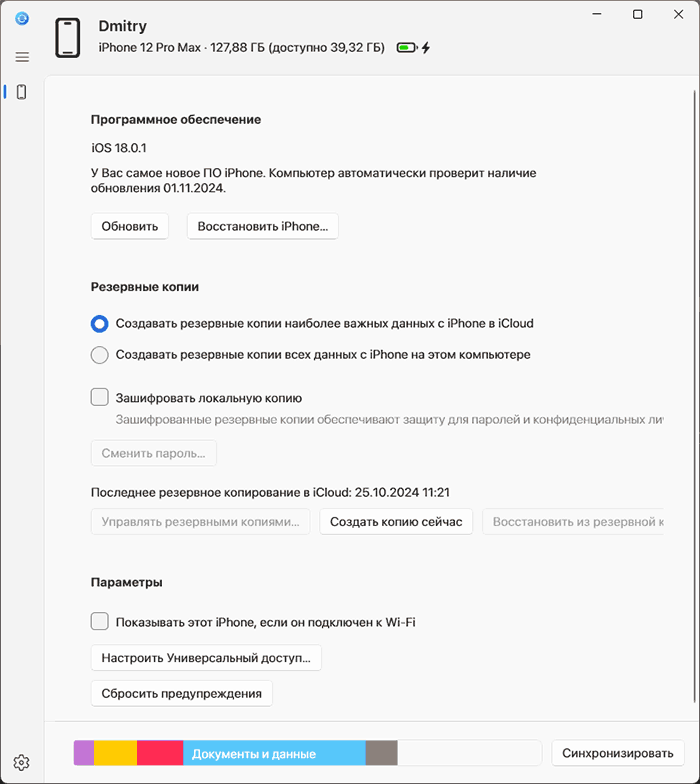
- Встановити офіційний додаток «Пристрої Apple» з Microsoft Store для Windows 11. Цей додаток прийшов на зміну iTunes і містить все необхідне для роботи.
- Якщо у вас стара версія ОС, можете встановити iTunes з офіційного сайту Apple. Обов’язково перевірте систему на наявність вільного місця, оскільки програмне забезпечення може займати багато місця.
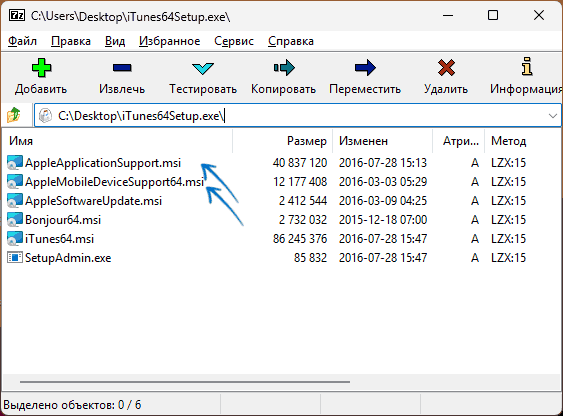
- Також можна завантажити інсталятор iTunes, відкрити його в архіваторі (наприклад, 7-Zip) і витягнути необхідні файли для установки.
Додаткові кроки
Також ви можете спробувати знайти компоненти в Інтернеті, проте цей спосіб є небезпечним, оскільки ви не завжди можете бути впевнені в їх чистоті. Якщо у вас немає доступу до Інтернету, можливо, доведеться використати інший пристрій, аби перенести файли.
Підключення iPhone до комп’ютера
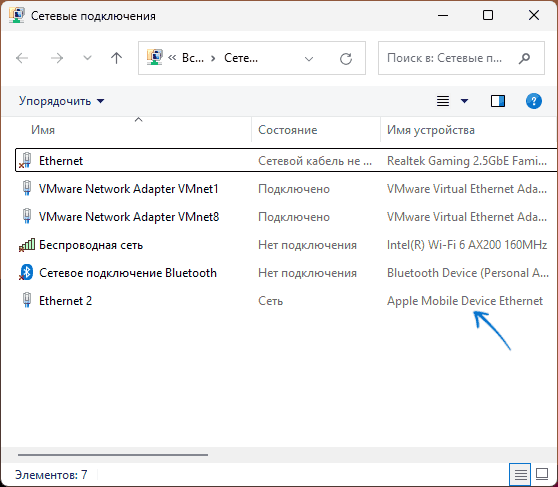
Після установки драйверів перепідключіть ваш iPhone з увімкненим режимом модему, підтвердіть з’єднання та «довіру» на екрані iPhone.
Якщо у вас залишилися запитання про те, як ділитися Інтернетом через USB з iPhone на комп’ютер, будь ласка, задайте їх у коментарях нижче — я постараюся відповісти.
