Програма “Зв’язок з телефоном” уже тривалий час доступна у Windows 11 та 10, проте до нещодавнього часу підтримка повноцінної роботи була лише для Android. Тепер користувачі Windows 11 можуть також працювати з iPhone. У цьому огляді розглянемо можливості програми «Зв’язок з телефоном» для iPhone, процес підключення та особливості, які виявилися під час тестування. Додатково існує програма Intel Unison, яка також може з’єднувати Windows-комп’ютер з iPhone.
Як підключити iPhone до Windows через програму «Зв’язок з телефоном»
Для використання програми «Зв’язок з телефоном» з iPhone необхідно виконати такі умови:
- Комп’ютер з операційною системою Windows 11.
- iPhone з iOS 14 або новіше.
- Наявність модуля Bluetooth на комп’ютері або ноутбуку.
- Оновлена версія програми “Зв’язок з телефоном” на комп’ютері. Оновлення доступне в Microsoft Store.
Якщо всі вимоги виконані, виконайте наступні кроки для підключення:
- Завантажте програму «Зв’язок з Windows» з AppStore на ваш iPhone.
- Увімкніть Bluetooth на iPhone та комп’ютері з Windows.
- Запустіть програму «Зв’язок з телефоном» на комп’ютері та «Зв’язок з Windows» на iPhone. У програмі на комп’ютері виберіть свій iPhone.
- Скануйте QR-код, який з’явиться на екрані комп’ютера, за допомогою iPhone.
- Підтвердіть з’єднання на iPhone та Windows.
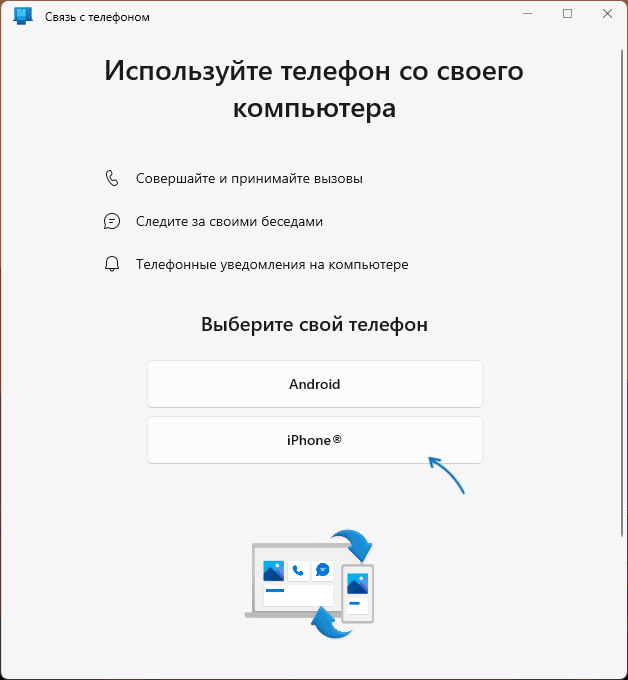
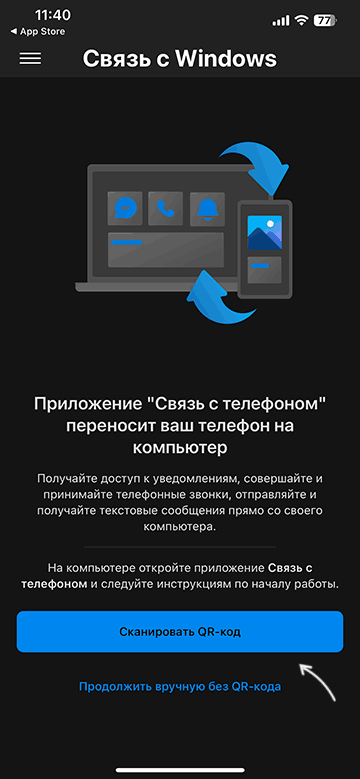
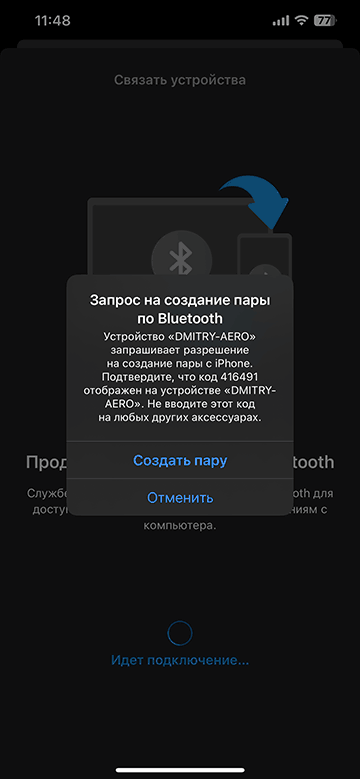
Після підключення вам буде запропоновано надати доступ до контактів та повідомлень у налаштуваннях Bluetooth на iPhone. Рекомендується це зробити, якщо ви плануєте активно користуватися цим з’єднанням.

Вирішення проблем з підключенням
Якщо під час підключення виникають складнощі, програма «Зв’язок з телефонами» пропонує корисні поради для усунення проблем.

Мій досвід показав, що в деяких випадках потрібно повторити кілька разів усі етапи, перш ніж вдасться здійснити успішне підключення. Наприклад, у моєму випадку проблема вирішилася після невеликої перерви та відключення модуля Wi-Fi під час підключення.
Дзвінки та обмін повідомленнями через iPhone


У тесті всі зазначені функції працювали, але з деякими обмеженнями:
- Повідомлення в групових чатах iMessage приходять, однак прочитати їх з комп’ютера не можна.
- Обмін зображеннями через комп’ютер не можливий, доступний лише текст.
- Повідомлення, що надійшли до підключення, не відображаються; бачитимете тільки ті, що отримані під час активного з’єднання.
Якщо не чуєте співрозмовника під час дзвінка з iPhone, перевірте налаштування «Пристрій зв’язку за замовчуванням» у Windows. Для цього натисніть Win + R, введіть mmsys.cpl та виберіть потрібний пристрій через меню правою кнопкою миші.
Основні налаштування програми «Зв’язок з телефоном»
У програмі в панелі завдань часто відображаються дивні цифри повідомлень, кількість яких не відповідає реальній. У вкладці «Загальні» ви можете вимкнути лічильник повідомлень, налаштувати відображення повідомлень з телефону у Windows, а також встановити автоматичний запуск програми під час входу в систему.
- Мої пристрої — зв’язування додаткових телефонів з Windows.
- Функції — включення та відключення функцій, які використовують «Зв’язок з телефоном», наприклад, можна вимкнути отримання повідомлень або дзвінків.
Підсумовуючи, підтримка iPhone у програмі «Зв’язок з телефоном» у Windows 11 — це чудова нова можливість для власників Apple-пристроїв. Хоча функціональність ще обмежена, з часом можна очікувати нові оновлення та вдосконалення.
