Якщо у вас є iPhone і комп’ютер із Windows 10, підключити їх та використовувати спільно можна досить просто.Головне – дотриматись кількох кроків, щоб забезпечити необхідну функціональність, зокрема, отримувати сповіщення, дзвонити або надсилати повідомлення через iPhone з комп’ютера, а також обмінюватись фото та відео.
Що потрібно для підключення
Щоб підключити iPhone до Windows 10 зі всією згаданою функціональністю, знадобиться:
- Ноутбук або комп’ютер з Bluetooth адаптером.
- iPhone та комп’ютер повинні бути підключені до однієї Wi-Fi мережі для роботи з фото та відео.
- Програма Dell Mobile Connect для Windows 10 – вона працює не тільки на комп’ютерах Dell.
- Програма Dell Mobile Connect для iPhone – доступна безкоштовно в Apple App Store.
Установка і підключення iPhone до Windows 10
Після того, як все необхідне є, виконайте підключення, переконавшись, що Bluetooth увімкнено на ноутбуці (або ПК) та на iPhone:
- Запустіть програму Dell Mobile Connect на Windows 10 та iPhone.
- На iPhone дайте необхідні дозволи до появи коду підключення на екрані.
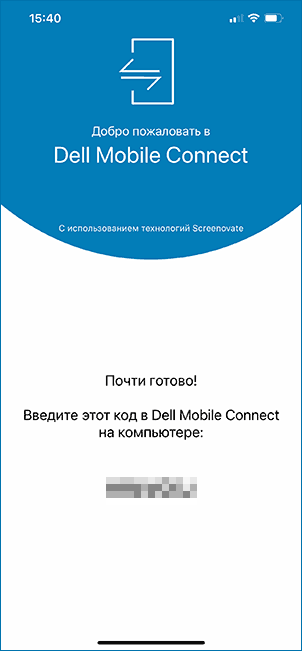
- На комп’ютері в програмі натискаємо «Почати», обираємо iPhone як пристрій, після чого вводимо код, що відображається на екрані iPhone.
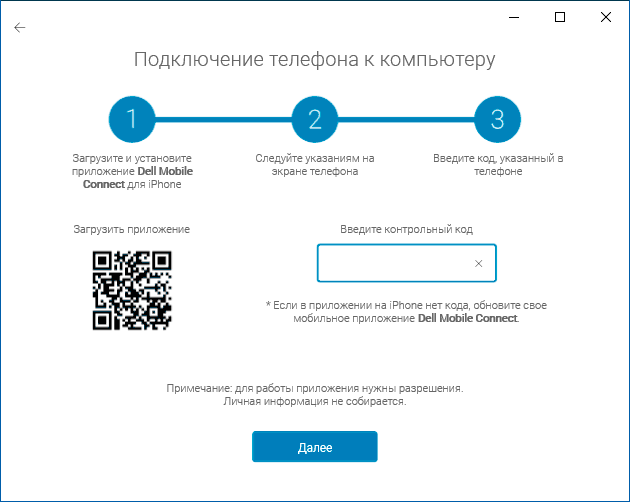
- Дочекайтеся підключення. На iPhone з’явиться запит на введення ПІН-коду, потрібно ввести ПІН-код з екрана комп’ютера.
- Після парування можуть бути запрошення дати ще кілька дозволів на iPhone.
В результаті на комп’ютері ви потрапите в інтерфейс програми Dell Mobile Connect. Однак сповіщення, повідомлення та інші функції не запрацюють одразу: вам запропонують встановити спеціальний драйвер на комп’ютер (і буде надана посилання для цього). Після установки вийдіть з програми Dell Mobile Connect (правий клік по значку програми в області сповіщень — вихід) і запустіть її знову. 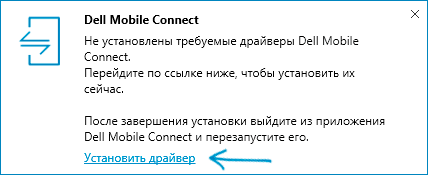
Використання програми Dell Mobile Connect
Після виконання всіх зазначених кроків ви можете почати використовувати програму:
- У програмі є кілька кнопок — сповіщення, дзвінки, повідомлення, файли та трансляція екрану. Сповіщення з телефону також будуть показуватись в області сповіщень Windows.
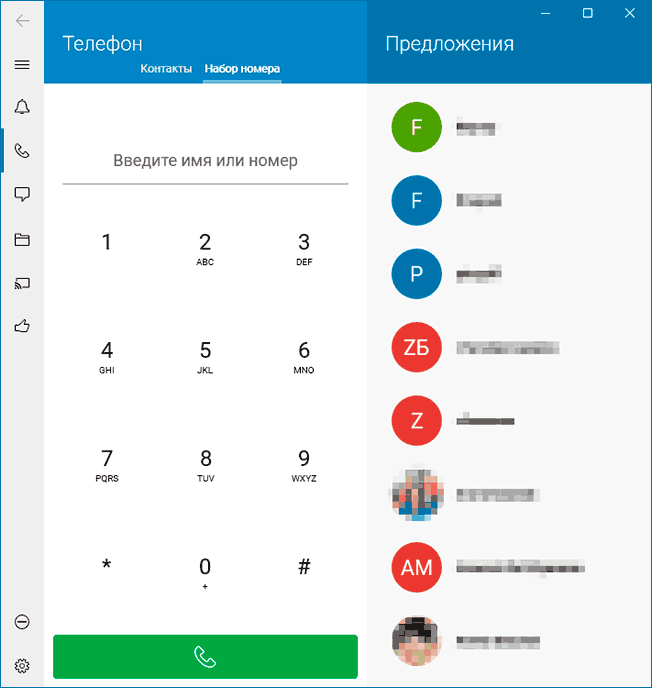
- На вкладці «Дзвонки» можна робити дзвінки з вашого ноутбука через телефон. При наявності потрібних дозволів ви побачите список контактів для швидкого набору.
- На вкладці «Повідомлення» можна надсилати SMS і повідомлення iMessage через телефон з комп’ютера і отримувати їх (повідомлення, які були отримані до підключення телефону, у списку не відображаються).
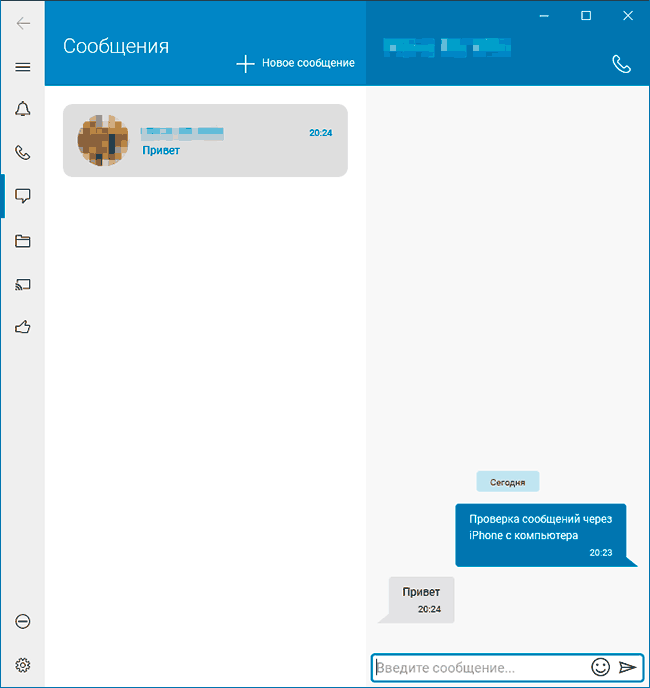
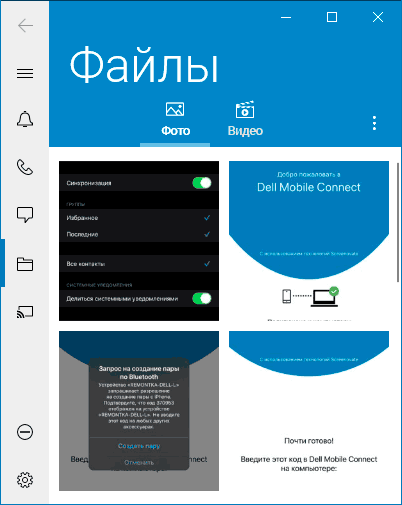
- У розділі «Файли» можна переглядати відео та фото з вашого iPhone, зберігати їх на комп’ютер або навпаки, надсилати файли з комп’ютера на телефон (використовуйте пункт у меню, відкриваючи його трьома крапками праворуч вгорі).
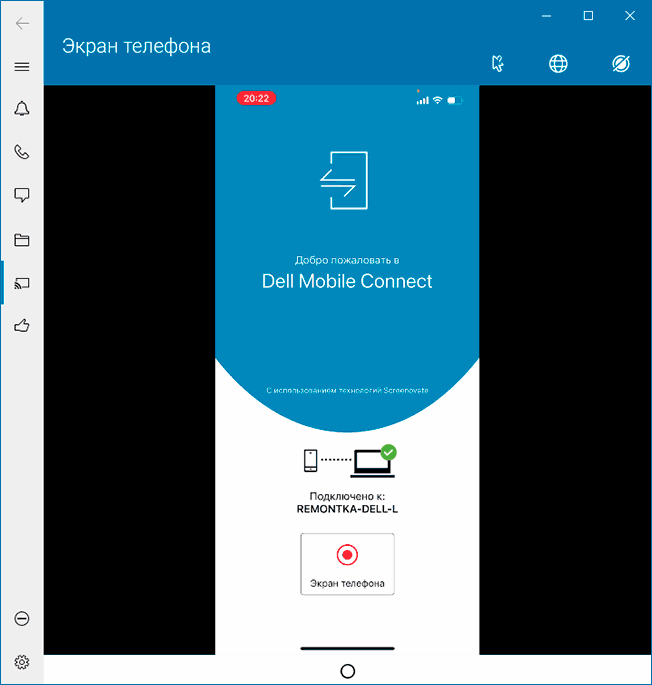
- І, нарешті, вкладка «Екран телефону» дозволяє транслювати зображення з екрана iPhone на комп’ютер. Для цього потрібно запустити трансляцію на самому телефоні в програмі Dell Mobile Connect.
Підсумовуючи, можливість підключення iPhone до комп’ютера на Windows 10 буде корисною для тих, хто хоче взаємодіяти зі своїм iPhone без проводів. Якщо проблем на етапі з’єднання не виникне, функції працюють без особливих нарікань.
