При перезавантаженні Windows 11 ви можете побачити екран «Давайте завершимо налаштування цього комп’ютера» або «Завершення налаштування вашого пристрою» з набором пропозицій для налаштування Windows Hello, резервного копіювання та інших завдань із двома опціями «Нагадати мені через 3 дні» (або «Нагадати пізніше») та «Продовжити». Опція «Не нагадувати» відсутня, проте за бажання ви можете прибрати це нагадування назавжди. У цій інструкції описано, як вимкнути нагадування про завершення налаштування Windows 11, щоб у майбутньому відповідний екран не з’являвся. src=”https://onlinetv.if.ua/wp-content/uploads/2025/images2/lets-finish-setting-up-device-win-11-screen.webp”>
Перший спосіб вимкнути появу екрана завершення налаштування комп’ютера, щоб він не з’являвся ні через 3 дні, ні пізніше — використовувати параметри повідомлень Windows 11. Для цього достатньо виконати “Параметри” – “Система” – “Уведомлення”. 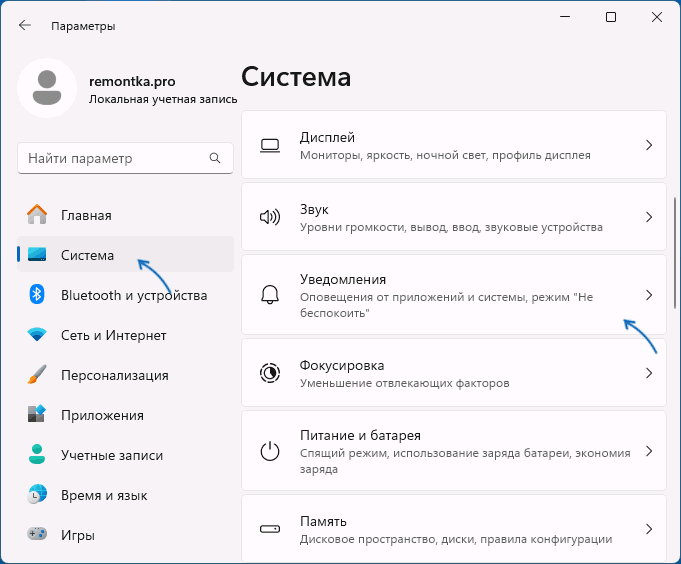
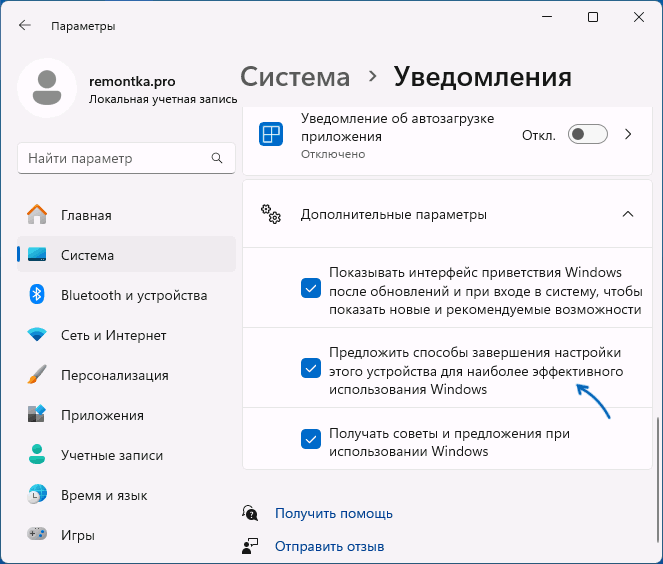
Готово, надалі екран із пропозицією завершення налаштування Windows 11 з’являтися не буде. У тому ж розділі налаштувань ви можете додатково відключити екрани з повідомленнями про нові можливості Windows 11 після оновлень і «поради та пропозиції під час використання Windows». Кроки будуть наступними:
- Запустіть редактор реєстру (Win+R — regedit) і перейдіть до розділу реєстру
HKEY_CURRENT_USERSoftwareMicrosoftWindowsCurrentVersion - Створіть підрозділ з ім’ям
>UserProfile підрозділу створіть параметр DWORD з ім'ямScoobeSystemSettingEnabledі значенням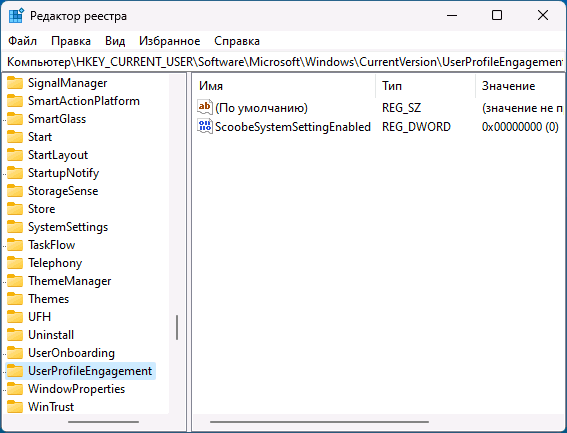 0
0 - створити .reg-файл з таким вмістом:
Windows Registry Editor Version 5.00 [HKEY_CURRENT_USERSoftwareMicrosoftWindowsCurrentVersionUserProfileEngagement] "ScoobeSystemSettingEnabled"=dword:00000000 даних у реєстр. Сподіваюся, що матеріал був корисний, а непотрібний екран перестав з'являтися і більше не заважає роботі. Аналогічно забирається і повідомлення про завершення налаштування комп'ютера у Windows 10.
