Огляд антивіруса Windows Defender
Windows Defender (або Захисник Windows) – це вбудований антивірусний програмний продукт від Microsoft, що присутній у останніх версіях операційної системи Windows 10 та 8 (8.1). Він працює за замовчуванням, поки ви не встановите сторонній антивірус. Хоча останні тестування демонструють покращення його захисних функцій.
Як тимчасово вимкнути Захисник Windows 10
Якщо вам не потрібно повне вимкнення захисника, а лише тимчасове, ви можете зробити це через налаштування:
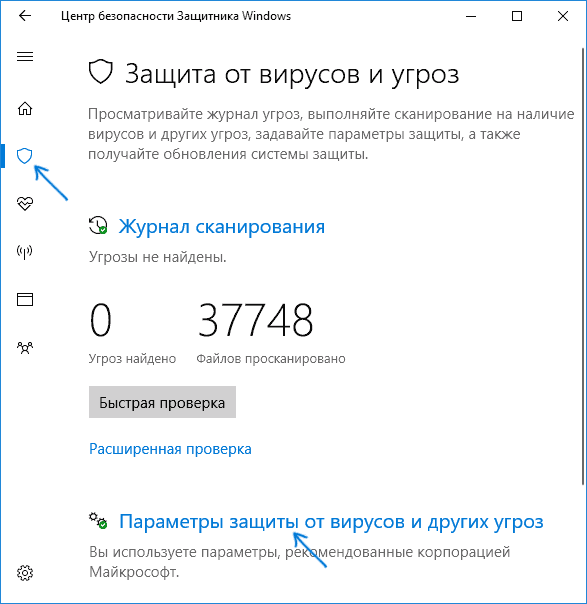
- Відкрийте “Центр безпеки Захисника Windows”. Для цього двічі клацніть значок захисника в області сповіщень або зайдіть через Налаштування.
- Виберіть “Захист від вірусів і загроз” і натисніть “Управління налаштуваннями”.
- Вимкніть “Захист в реальному часі” та “Хмарний захист”.
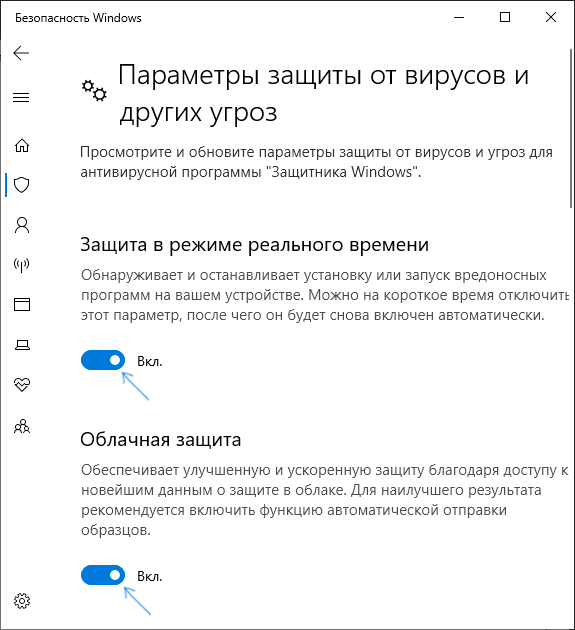
Пам’ятайте, що після виконання цих дій захисник знову увімкнеться автоматично пізніше.
Вимкнення Захисника Windows через локальну групову політику
Цей спосіб підходить лише для версій Windows 10 Professional та Enterprise:
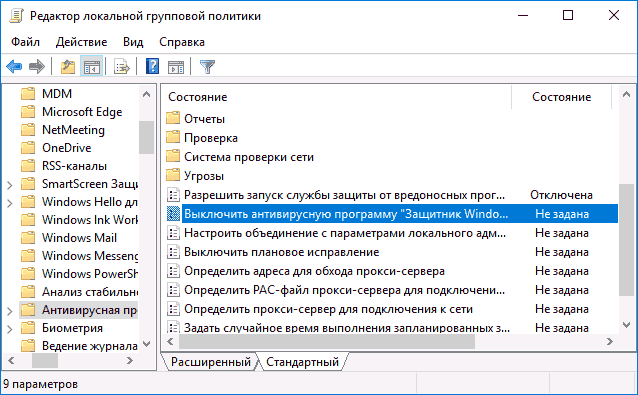
- Натисніть клавіші Win+R на клавіатурі та введіть gpedit.msc.
- Перейдіть до “Конфігурація комп’ютера” – “Адміністративні шаблони” – “Компоненти Windows” – “Антивірусна програма Захисник Windows”.
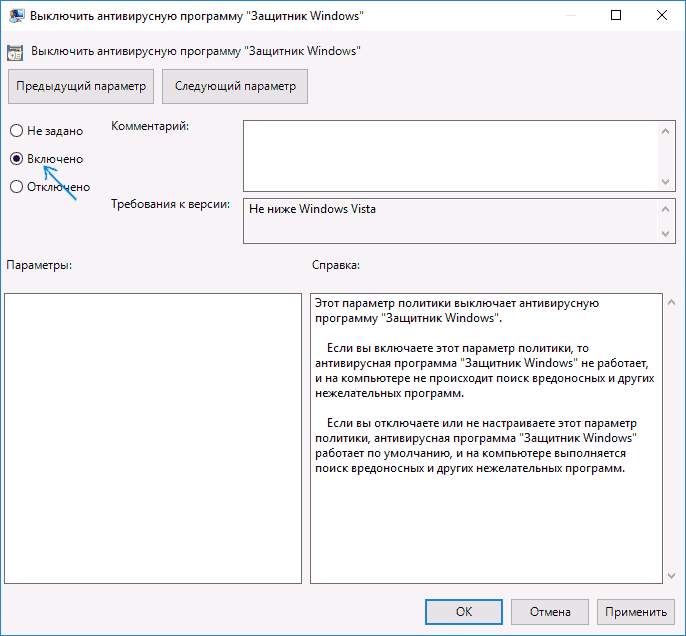
- Подвійно клацніть на “Вимкнути антивірусну програму Захисник Windows” і виберіть “Увімкнено”.
Як вимкнути Захисника Windows через редактор реєстру
Наступний спосіб дозволяє вам вимкнути антивірус через редактор реєстру:
- Натисніть клавіші Win+R, введіть regedit і натисніть Enter.
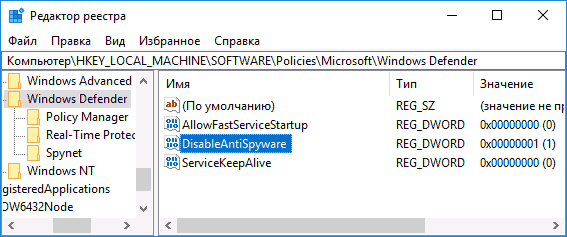
- Перейдіть до розділу: HKEY_LOCAL_MACHINESOFTWAREPoliciesMicrosoftWindows Defender
- Створіть новий параметр DWORD 32 біта з ім’ям DisableAntiSpyware і встановіть значення 1.
Вимкнення служби антивірусної програми Захисника Windows
Для повного вимкнення захисника необхідно вимкнути також відповідну службу:
- Запустіть Windows 10 в безпечному режимі та відкрийте редактор реєстру.
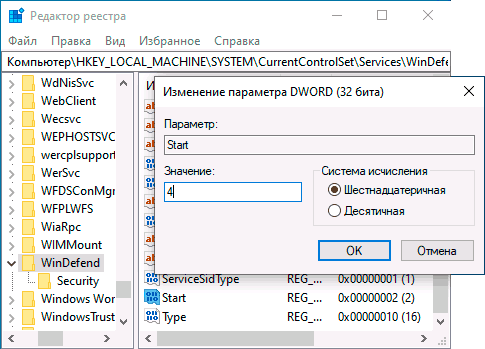
- Перейдіть до розділу: HKEY_LOCAL_MACHINESYSTEMCurrentControlSetServicesWinDefend
- Подвійно клацніть на параметр Start та змініть його значення на 4.
Відеоінструкція
Щоб дізнатися більше про способи вимкнення Захисника Windows 10, пропонуємо переглянути відеоінструкцію.
Програми для відключення вбудованого антивіруса
Існує багато безкоштовних програм, які також можуть допомогти вам вимкнути Захисник Windows, серед яких:
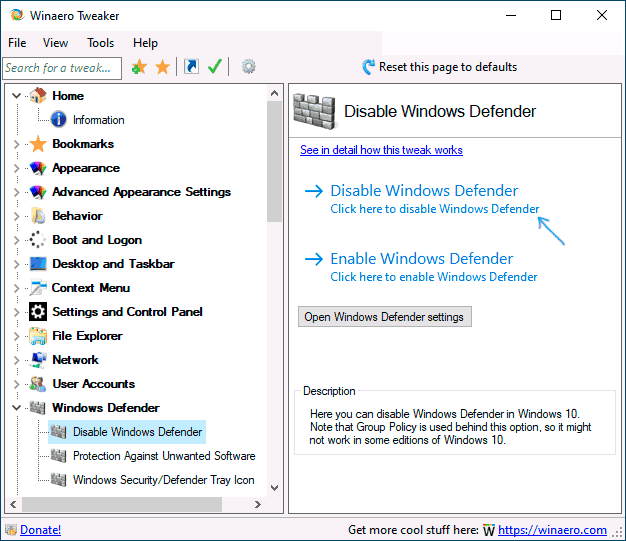
- Winaero Tweaker – безкоштовний інструмент для налаштування Windows 10.
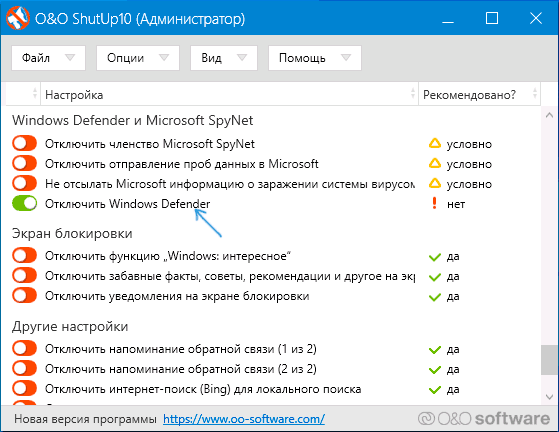
- O&O ShutUp 10 – утиліта для налаштування параметрів ОС.
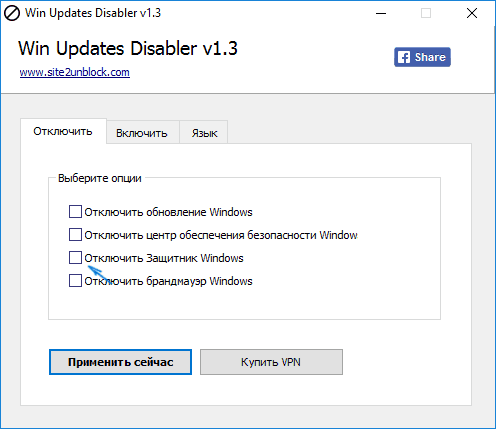
- Win Updates Disabler – програма, яка дозволяє вимкнути автоматичні оновлення.
Вимкнення Захисника Windows у попередніх версіях 8.1
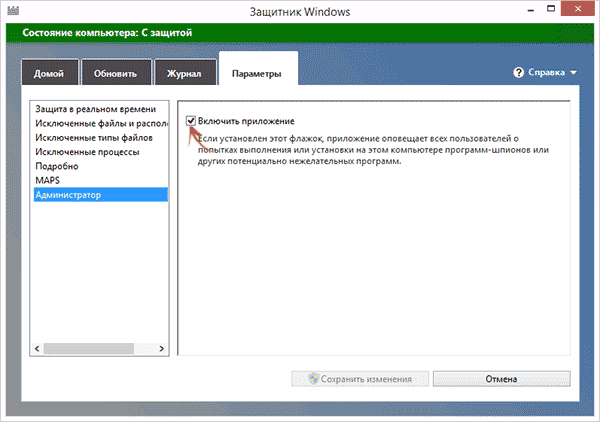
Для вимкнення Захисника Windows 8.1:
- Зайдіть до Панелі управління — Захисник Windows.
- Перейдіть на вкладку “Параметри” та зніміть галочку “Включити програму”.
Висновок
Після виконання всіх зазначених дій, Захисник Windows буде вимкнено. Не забувайте перевіряти вашу систему на наявність шкідливих програм за допомогою надійних альтернативних антивірусів.
