Як відключити Microsoft Defender на Windows 11
Якщо вам потрібно відключити Microsoft Defender (колишній Захисник Windows) на тривалий або короткий термін, це можна зробити різними способами. Розглянемо найбільш популярні методи.
Способи вимкнення Microsoft Defender
- Вимкнення антивірусного захисту у параметрах безпеки (тимчасово)
- Скрипт ToggleDefender для повного вимкнення
- Повне відключення Microsoft Defender вручну через реєстр
- Використання редактора локальної групової політики
- Defender Control – програма для повного відключення
Вимкнення антивірусного захисту через «Безпеку Windows»
Базовий спосіб вимкнення Microsoft Defender, який діє лише на деякий час, – використання інтерфейсу «Безпека Windows». Якщо вам потрібно вимкнути антивірус, щоб він не видаляв потрібні файли, краще додати їх до винятків.
- Відкрийте «Безпека Windows» через панель сповіщень або через Параметри — Конфіденційність та захист — Безпека Windows.
- Перейдіть до пункту «Захист від вірусів та загроз».
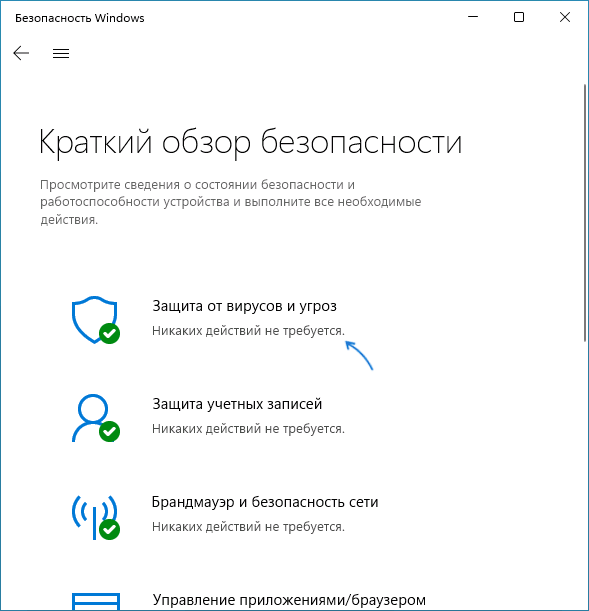
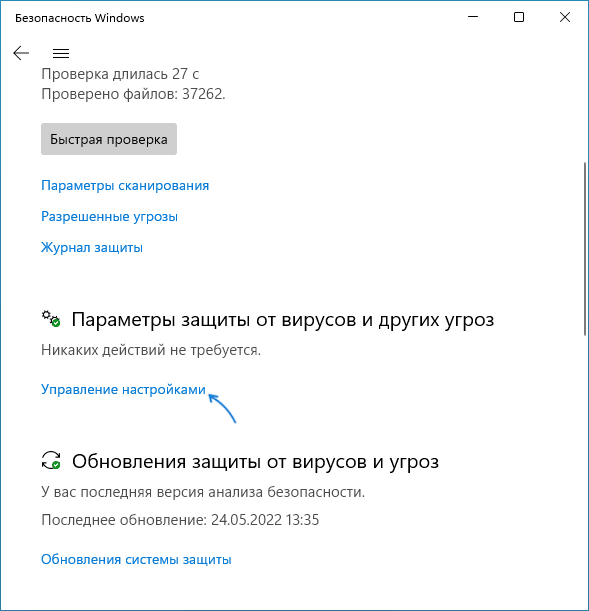
- У розділі «Параметри захисту від вірусів та загроз» натисніть на «Керування параметрами».
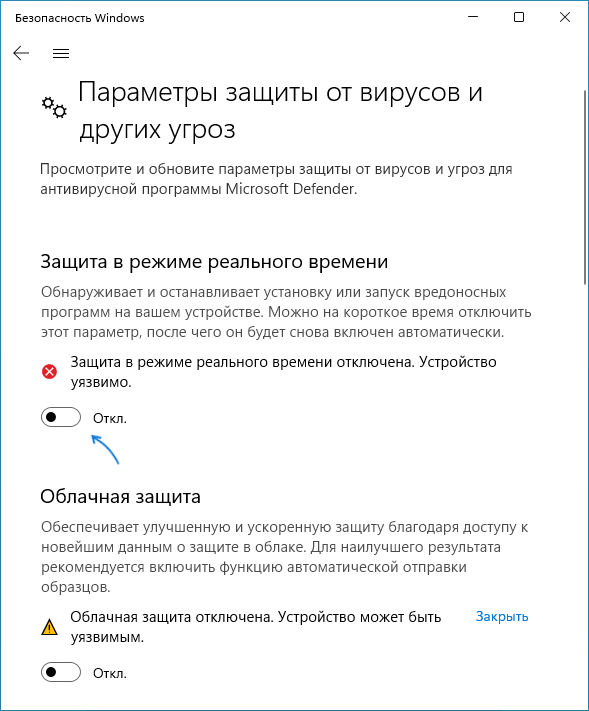
- Вимкніть «Захист в режимі реального часу», «Хмарний захист» і «Автоматичне надсилання зразків». Якщо ви користуєтеся програмами, які модифікують роботу Defender, вимкніть також «Захист від підробки».
Скрипт ToggleDefender
ToggleDefender — це простий bat-скрипт, що повністю вимикає всі функції захисту Microsoft Defender, включаючи фільтр SmartScreen. Однак, після використання цього скрипта може бути складно знову активувати антивірус, тому радимо створити точку відновлення системи перед його запуском.
- Перейдіть до «Безпека Windows» — «Захист від вірусів та загроз» — «Керування параметрами». Вимкніть «Захист від підробки».

- Завантажте скрипт з офіційного сайту MajorGeeks.
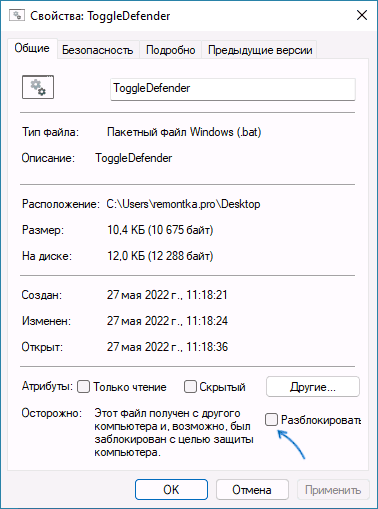
- Відкрийте властивості завантаженого файлу, встановіть позначку «Розблокувати» і натисніть «ОК».
- Запустіть скрипт, дочекайтеся, поки з’явиться запит про вимкнення Microsoft Defender — натисніть “Так”.
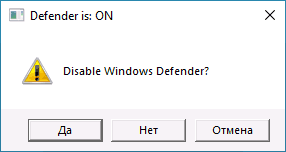
- Перезавантажте комп’ютер для кращого результату.

Вимкнення через редактор реєстру
Щоб вимкнути Microsoft Defender через редактор реєстру, спочатку вимкніть «Захист від підробки» у «Безпеці Windows». Потім:
- Натисніть Win+R, введіть regedit і натисніть Enter.
- Перейдіть до розділу
HKEY_LOCAL_MACHINESOFTWAREPoliciesMicrosoftWindows Defender. - Створіть параметри DWORD з назвами
DisableAntiSpywareтаDisableAntiVirus, встановивши значення 1. - Створіть підрозділ Real-Time Protection і параметр DWORD з ім’ям
DisableRealtimeMonitoringз значенням 1. - Якщо потрібно вимкнути захист від потенційно небажаних програм, змініть значення
PUAProtectionна 0. - Перезавантажте комп’ютер для завершення процесу.
Використання редактора локальної групової політики
Для тим, хто користується версією Pro або Enterprise, існує можливість вимкнути Defender через редактор локальної групової політики:
- Натисніть правою кнопкою миші на кнопку «Пуск», виберіть «Виконати», введіть gpedit.msc і натисніть Enter.
- Перейдіть до
Конфігурація комп'ютера — Адміністративні шаблони — Компоненти Windows — Антивірусна програма Microsoft Defender. - Двічі натисніть на «Вимкнути антивірусну програму Microsoft Defender», виберіть «Увімкнено» та застосуйте налаштування.

Використання програми Defender Control
Defender Control – це утиліта, що дозволяє швидко вмикати або вимикати Microsoft Defender. Зазначте, що з VirusTotal були зафіксовані виявлення утиліти, тому використовуйте її на власний ризик:
- Завантажте архів з Defender Control з офіційного сайту.
- Розпакуйте архів та розблокуйте файл dControl, запустіть програму.
- Для вимкнення просто натисніть кнопку в інтерфейсі програми.

Після виконання зазначених дій, Microsoft Defender буде повністю відключено, що дозволить вам користуватися комп’ютером без антивірусного захисту.
