Вимкнення захисника Windows 10 — це задача, яку не завжди зручно виконувати вручну. З виходом нових оновлень системи необхідні дії навіть кілька разів модифікувались і ускладнювались. Так, ви все ще можете вручну відключити захисник Windows 10, але іноді простіше скористатися сторонніми утилітами.
Одна з найкращих утиліт
Одна з програм, яка дозволяє швидко повністю відключити захист від вірусів і загроз у Windows 10 — безкоштовна утиліта Defender Control, яка добре працює з останніми версіями системи і дуже проста у використанні.
Як відключити захисник Windows 10 в Defender Control
Перш ніж почати, зауважу, що я не рекомендую відключати захисник Windows 10. Тобто, якщо ви не знаєте, чи потрібно вам вимикати захист від вірусів і загроз, моя відповідь — ні, не потрібно. Інструкція лише для тих, хто точно усвідомлює причини, чому це робиться.
Процес відключення захисника Windows 10
Процес відключення захисника Windows 10 у Defender Control складається з наступних кроків:
- Завантажте Defender Control з офіційного сайту розробника тут (кнопка Download в самому низу сторінки) — установка не потрібна, досить розпакувати архів у зручне місце.
- Запустіть утиліту — українська мова інтерфейсу повинна включитися автоматично. Якщо цього не сталося, включіть її в Menu — Languages.
- Далі все очевидно: натискаємо кнопку «Вимкнути захисник Windows» і чекаємо, поки його вимкнуть (це може тривати деякий час, вікно утиліти може стати помаранчевим).
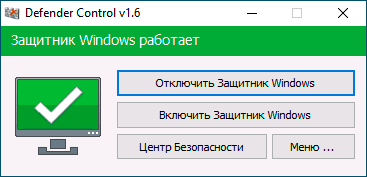
У результаті ви побачите, що «Захисник Windows» вимкнений, і програму можна буде закрити (але краще не видаляти — при необхідності, з її ж допомогою ви зможете увімкнути захисник Windows 10).
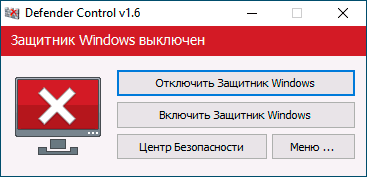
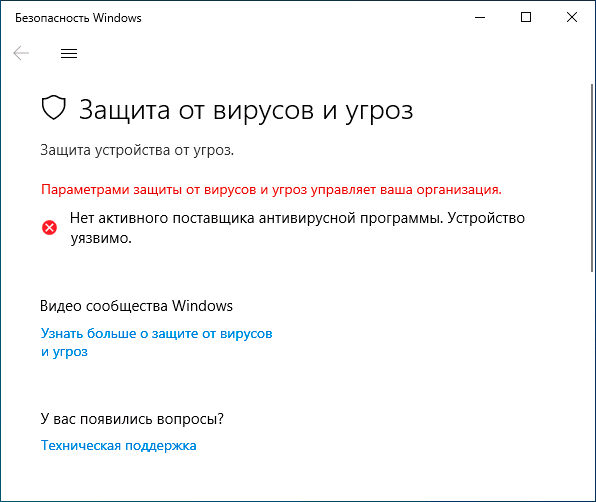
Після виконаних дій Центр безпеки Windows 10 продовжить працювати, але захист від вірусів і загроз буде вимкнений. При спробі налаштувати його в параметрах ви побачите (не одразу, а після деякого часу отримання інформації) приблизно таке вікно:
Один важливий момент: вимкнення захисника Windows 10 у програмі Defender Control для того, щоб обійти функцію «Захист від підробки», а потім змінити політики, що вимикають захист від вірусів і загроз, використовує системну службу TrustedInstaller. Якщо з якої-небудь причини вона у вас не працює, то відключення може не відбутися.
Додаткові можливості Defender Control
Додаткова можливість Defender Control — використання командного рядка для увімкнення і вимкнення захисника Windows 10, що може стати в нагоді, наприклад, для створення bat-файлів, для яких потрібна вимкнена захист від вірусів і загроз. Список команд ви можете знайти в Меню — Інформація про командний рядок.
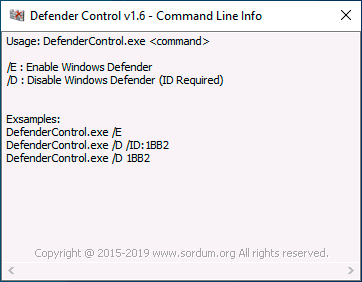
При цьому врахуйте, що для відключення потрібно вказувати ID, який буде різним для різних комп’ютерів і відображається в вікні, як на зображенні вище.
