Питання про те, як дізнатися свій пароль Wi-Fi у Windows або на Android зустрічається досить часто на форумах та під час особистого спілкування з користувачами. Насправді, нічого складного в цьому немає, і в цій статті ми детально розглянемо всі можливі варіанти того, як згадати свій пароль Wi-Fi у Windows 7, 8 та Windows 10. Ви зможете переглянути його не лише для активної мережі, а й для всіх збережених бездротових мереж на комп’ютері.
Ситуації, в яких потрібна інформація про пароль Wi-Fi
- На одному комп’ютері Wi-Fi підключається автоматично, тобто пароль збережено, і потрібно підключити інший комп’ютер, планшет або телефон.
- Зв’язок через Wi-Fi відсутній, але є доступ до роутера.
Крім того, ми розглянемо, як дізнатися збережений пароль Wi-Fi на Android планшеті та телефоні, а також як переглянути паролі всіх Wi-Fi мереж, збережених на комп’ютері або ноутбуку з Windows, а не лише для активної бездротової мережі. Наприкінці буде відео, де розглянуті способи показані наочно.
Як переглянути збережений пароль Wi-Fi
Якщо ваш ноутбук без проблем підключається до бездротової мережі, причому робить це автоматично, то, можливо, ви давно забули свій пароль. Це може викликати цілком зрозумілі проблеми, якщо потрібно підключити новий пристрій, наприклад, планшет. Ось, що слід зробити у цьому випадку в різних версіях ОС Windows.
Як дізнатися пароль Wi-Fi на комп’ютері з Windows 10 та Windows 8.1
Дії, необхідні для перегляду паролю на бездротову мережу, майже ідентичні в Windows 10 та Windows 8.1. Спочатку ви повинні бути підключені до мережі, пароль від якої потрібно дізнатися. Дальші кроки виглядають наступним чином:
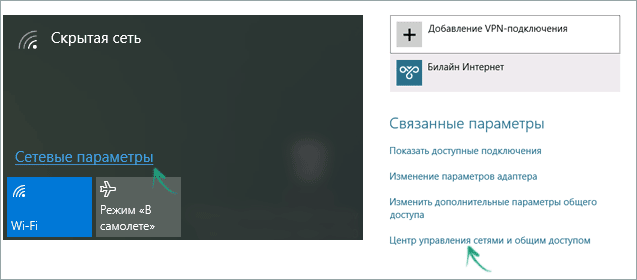
- Зайдіть у Центр управління мережами та загальним доступом. Це можна зробити через Панель управління або, в Windows 10, клікнути по значку з’єднання в області сповіщень, натиснути «Сетеві параметри», після чого на сторінці параметрів вибрати «Центр управління мережами та загальним доступом». В Windows 8.1 — клікнути правою кнопкою миші по значку з’єднання справа внизу, вибрати потрібний пункт меню.
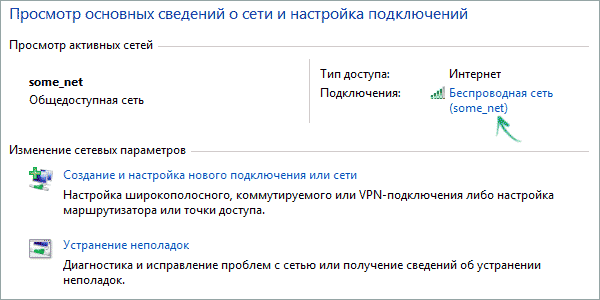
- У Центрі управління мережами та загальним доступом, у розділі перегляду активних мереж, ви побачите в списку підключень бездротову мережу, до якої підключені в даний момент. Натисніть по її назві.
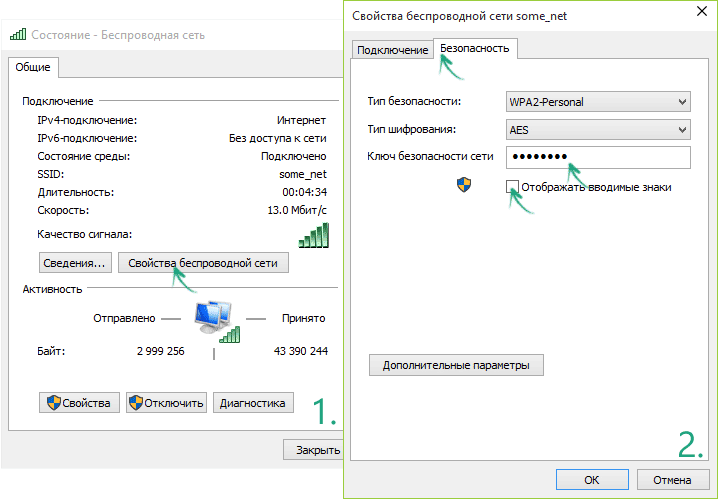
- В появившомуся вікні стану Wi-Fi натисніть кнопку «Властивості бездротової мережі», а в наступному вікні, на вкладці «Безпека» поставте галочку «Відображати введені знаки», щоб побачити збережений на комп’ютері пароль від Wi-Fi.
Отже, тепер ви знаєте свій пароль Wi-Fi і можете його використовувати для підключення інших пристроїв до Інтернету.
Як дізнатися пароль на Wi-Fi в Windows 7
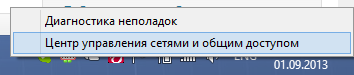
На комп’ютері, який підключається до Wi-Fi роутера по бездротовій мережі, зайдіть у Центр управління мережами та загальним доступом. Для цього ви можете клікнути правою кнопкою миші по значку з’єднання справа внизу робочого столу Windows і вибрати потрібний пункт контекстного меню або ж знайти його в «Панелі управління» — «Мережа».
В меню зліва виберіть пункт «Управління бездротовими мережами», а в з’явившомуся списку збережених мереж двічі клікніть по потрібному з’єднанню.
Відкрийте вкладку «Безпека» та поставте галочку «Відображати введені знаки».
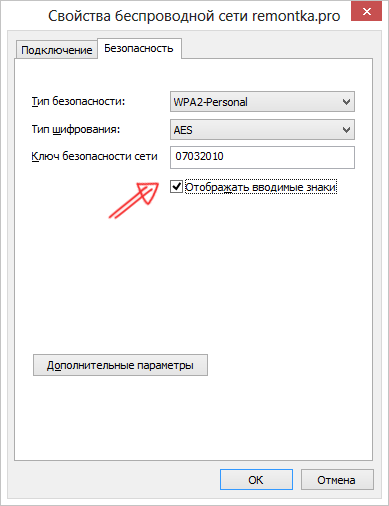
Тепер пароль вам відомий.
Перегляд пароля бездротової мережі в Windows 8
Примітка: в Windows 8.1 описаний нижче спосіб не працює, прочитайте тут (або вище, в першому розділі цього посібника): Як дізнатися пароль на Wi-Fi в Windows 8.1.
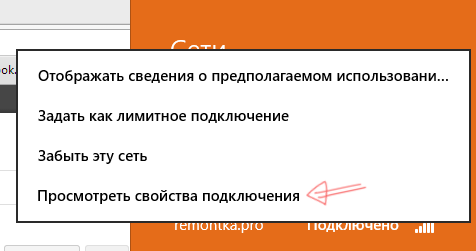
Зайдіть на робочий стіл Windows 8 на тому комп’ютері або ноутбуці, який підключений до Wi-Fi мережі, і клікніть лівою (стандартною) кнопкою миші по значку бездротового з’єднання справа внизу. У списку підключень, який з’явиться, виберіть потрібне і натисніть по ньому правою кнопкою миші, після цього виберіть пункт «Переглянути властивості підключення». Відкриється вікно, де потрібно перейти на вкладку «Безпека» та поставити галочку «Відображати введені знаки». Готово!
Як переглянути пароль Wi-Fi для неактивної бездротової мережі в Windows
Способи, описані вище, передбачають, що ви підключені до бездротової мережі, пароль якої потрібно дізнатися. Однак це не завжди так. Якщо потрібно переглянути збережений пароль Wi-Fi від іншої мережі, зробити це можна за допомогою командного рядка:
- Запустіть командний рядок від імені адміністратора та введіть команду:
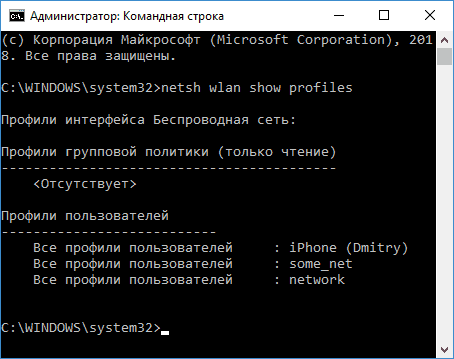
netsh wlan show profiles -
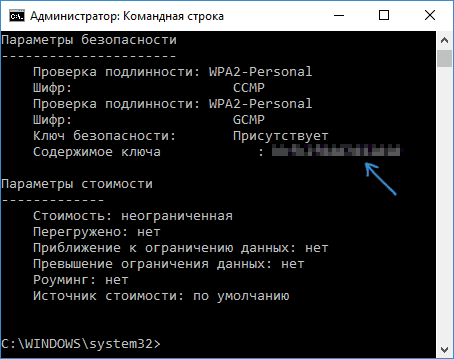
netsh wlan show profile name=ім'я_мережі key=clear(якщо ім’я мережі містить пробіли, візьміть його в лапки).
В результаті виконання команди ви побачите список усіх мереж, для яких на комп’ютері збережено пароль. У наступній команді використайте ім’я потрібної мережі.
Відобразяться дані вибраної бездротової мережі. У пункті «Зміст ключа» ви побачите пароль від неї.
Цей і описані вище способи можуть бути побачені у відеоінструкції.
Як дізнатися пароль, якщо він не збережений на комп’ютері
Якщо після будь-якого збою, відновлення або перевстановлення Windows пароль для Wi-Fi мережі не зберігся, це не проблема. Підключіть LAN-роз’єм роутера до роз’єму мережевої карти комп’ютера та зайдіть у налаштування роутера. Параметри для входу в роутер, такі як IP-адреса, стандартні логін і пароль, зазвичай написані на зворотній стороні на наклейці з різною службовою інформацією. Якщо ви не знаєте, як скористатися цією інформацією, прочитайте статтю про те, як зайти в налаштування роутера, де описані дії для більшості популярних марок бездротових маршрутизаторів.
Як переглянути збережений пароль Wi-Fi на Android
Щоб дізнатися пароль Wi-Fi на планшеті або телефоні Android, потрібен root-доступ до пристрою. Якщо він є, подальші дії можуть виглядати наступним чином:
- Через ES Провідник, Root Explorer або інший файловий менеджер зайти в папку
data/misc/wifiі відкрити текстовий файлwpa_supplicant.conf— у ньому в простій формі записані дані збережених бездротових мереж, у яких вказано параметрpsk, що є паролем Wi-Fi. - Встановити з Google Play додаток на кшталт Wifi Password (ROOT), яке відображає паролі збережених мереж.
На жаль, мені невідомі способи перегляду збережених даних мереж без root.
Перегляд всіх збережених паролів на Wi-Fi Windows за допомогою WirelessKeyView
Описані раніше способи дізнатися свій пароль на Wi-Fi підходять лише для бездротової мережі, активної на даний момент. Однак є спосіб переглянути список усіх збережених паролів Wi-Fi на комп’ютері. Це можна зробити за допомогою безкоштовної програми WirelessKeyView. Утиліта працює в Windows 10, 8 та Windows 7.
Утиліта не вимагає установки на комп’ютер і представляє собою один виконуваний файл розміром 80 Кб. Після запуску WirelessKeyView ви побачите список усіх збережених на комп’ютері паролів бездротових Wi-Fi мереж з шифруванням: відобразиться ім’я мережі, ключ мережі у шістнадцятковому представленні та в звичайному текстовому вигляді.
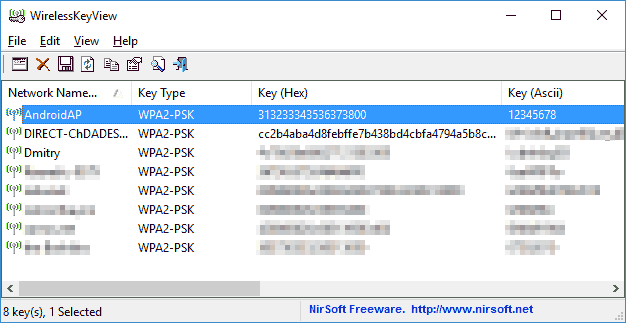
Завантажити безкоштовно програму для перегляду паролів Wi-Fi на комп’ютері можна за посиланням https://www.nirsoft.net/utils/wireless_key.html (файли для завантаження знаходяться в самому кінці сторінки, окремо для систем x86 та x64).
Якщо з якоїсь причини описаних способів перегляду інформації про збережені параметри бездротових мереж не вистачило у вашій ситуації, запитуйте в коментарях, я відповім.
