Іноді потрібно знати пароль від підключеної Wi-Fi мережі на телефоні з Android. Це може бути потрібно для підключення іншого смартфона, ноутбука або іншого пристрою. На комп’ютері зробити це можна легко, а от на Android без root доступу – трішки складніше. У цій статті розглянемо різні методи, які можуть допомогти переглянути пароль Wi-Fi на телефоні з Android.
Як подивитися пароль Wi-Fi на Android 10 і новіших версіях
В Android 10 з’явилася нова функция: можливість генерувати QR-код, який можна відсканувати іншим телефоном для підключення до Wi-Fi. Прочитавши цей код, ви зможете побачити пароль підключеної Wi-Fi мережі. Наступні кроки допоможуть вам використати цю функцію:
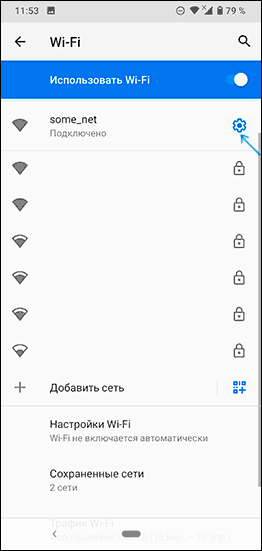
- Відкрийте Налаштування — Мережа та Інтернет — Wi-Fi (на Samsung це Налаштування — З’єднання — Wi-Fi) і натисніть на кнопку налаштувань праворуч від імені активного підключення.
- Натисніть кнопку Поділитися або Код QR для генерації коду для підключення до поточної мережі Wi-Fi.
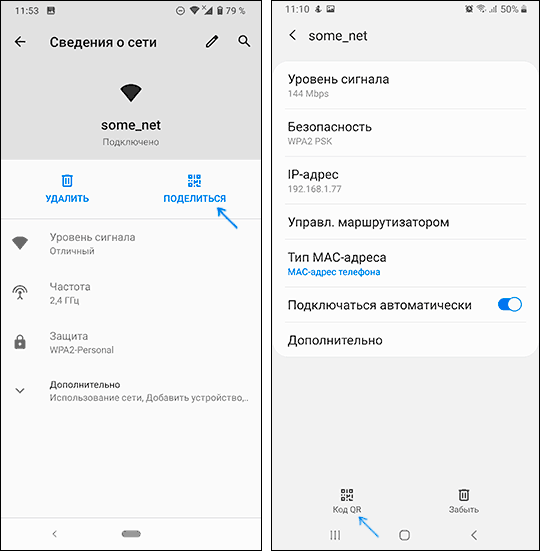
- На “чистому” Android пароль Wi-Fi буде видно прямо під QR-кодом, а на інших пристроях, як Samsung, його не відобразять, але корисна інформація все ж доступна.

Ви можете використовувати цей QR-код для підключення іншого пристрою або для отримання пароля. Якщо потрібно дізнатися пароль з QR-коду, ви можете відсканувати його будь-яким додатком для читання QR-кодів. Або ж, зробіть скріншот екрану (зазвичай, для цього потрібно затиснути кнопки зменшення гучності + блокування екрана) і розпізнайте його за допомогою онлайн-сервісу для читання QR-кодів.
Наприклад, на зображенні нижче я завантажив скріншот на сайт для онлайн читання QR-кодів, і отримав інформацію про ім’я мережі, тип шифрування та пароль у відкритому вигляді. 
Як дізнатися пароль Wi-Fi на Android без root доступу
На жаль, вбудовані функції на Android ранніх версій не дозволяють переглядати паролі Wi-Fi без root доступу. Проте, ви можете скористатися наступним методом:
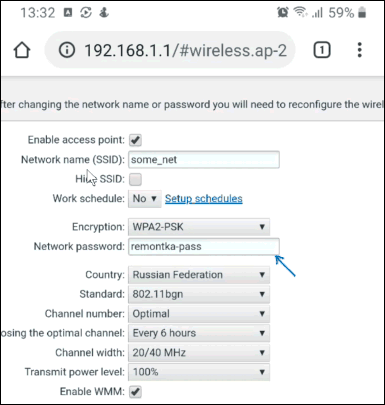
- Увійдіть до налаштувань вашого роутера. Для цього, зазвичай, при активній Wi-Fi мережі достатньо ввести в адресному рядку 192.168.1.1 або 192.168.0.1. Якщо перша адреса не працює, спробуйте другу.
- Введіть логін та пароль адміністратора (стандартні логін та пароль зазвичай вказані на наклейці внизу роутера).
- У налаштуваннях роутера знайдіть пункт безпеки Wi-Fi.
- Перегляньте пароль Wi-Fi (ключ мережі).
Перегляд збережених паролів Wi-Fi з root доступом
Якщо на вашому Android телефоні є root доступ, ви зможете знайти безліч додатків у Play Маркет, які дозволяють переглянути паролі для всіх збережених Wi-Fi мереж.

Серед таких програм – WiFi Password Recovery, WiFi Password Key Show та багато інших, які доступні безкоштовно. Зверніть увагу, що низькі оцінки цих програм часто викликані тим, що багато користувачів не знають про необхідність root доступу та очікують, що програми покажуть паролі від інших мереж, чого ці утиліти не можуть зробити.
Відеоінструкція
Сподіваюся, у вас вийшло дізнатися пароль Wi-Fi, і тепер ви можете підключити новий пристрій до бездротової мережі.
