В Windows 11 компанія Microsoft відмовилася від браузера Internet Explorer. Навіть якщо завантажити його з офіційного сайту, при запуску відкриється Microsoft Edge. Однак у деяких випадках Internet Explorer може бути необхідним, оскільки деякі сайти державних і фінансових організацій потребують саме цього браузера, а також певних додаткових плагінів. Що ж робити в такій ситуації?
Як запустити Internet Explorer в Windows 11
Хоча Windows 11 не дозволяє запускати Internet Explorer безпосередньо, існують кілька способів його запуску (хоча ці методи можуть більше не працювати в майбутньому). Ось два основні способи:
Перший спосіб
- Відкрийте «Панель управління» та знайдіть «Властивості браузера», або клацніть правою кнопкою на кнопці «Пуск», виберіть «Виконати», введіть
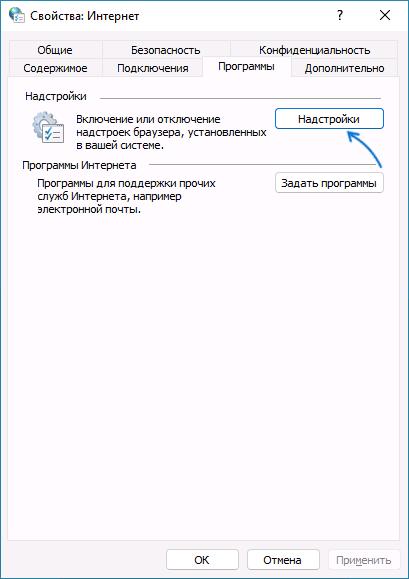
inetcpl.cplі натисніть Enter. - Перейдіть на вкладку «Програми» і натисніть кнопку «Надбудови».
- У відкритому вікні натисніть «Додаткова інформація про панелі інструментів і розширення».
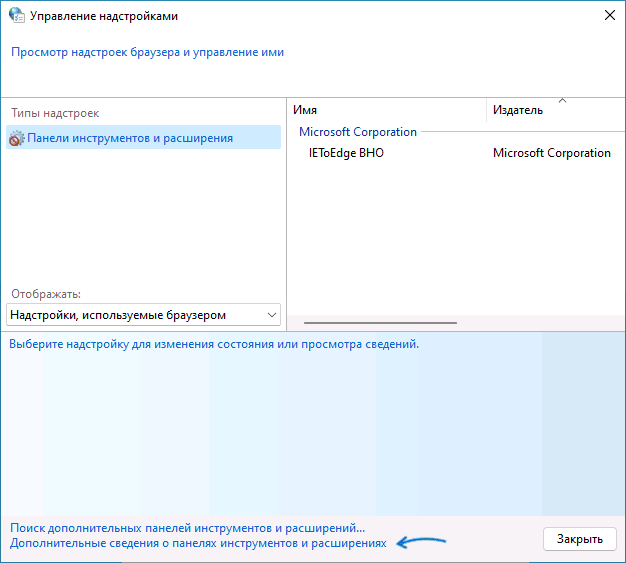
- В результаті відкриється браузер Internet Explorer замість Microsoft Edge.

Другий спосіб
- Створіть текстовий файл (наприклад, у блокноті) з наступним вмістом:
Set objIE = CreateObject("InternetExplorer.Application")
objIE.Navigate "remontka.pro"
objIE.Visible = 1 - Змініть розширення файлу з
.txtна.vbs. - Запустіть файл. Це відкриє Internet Explorer з сайтом, вказаним у другому рядку коду.
Я протестував цей спосіб, і він спрацював, хоча були відгуки про те, що Internet Explorer запускається, але сайти не відкриваються.
Увімкнення режиму Internet Explorer в Microsoft Edge
У Microsoft Edge в Windows 11 є режим «Internet Explorer», який дозволяє завантажувати окремі сайти в новому браузері так, ніби вони відкриваються з IE, при цьому підтримуються сторонні плагіни, такі як для роботи з цифровими підписами.
Як увімкнути підтримку режиму Internet Explorer
- Відкрийте налаштування Microsoft Edge, натиснувши на три крапки й виберіть відповідний пункт.
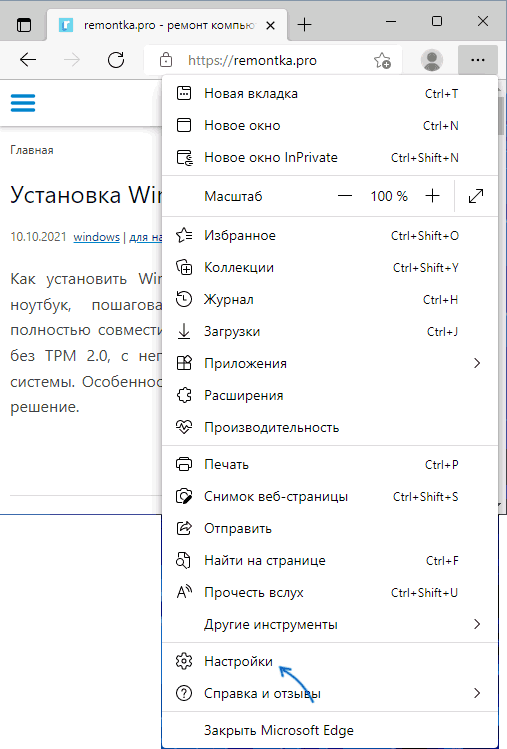
- Перейдіть у розділ «Браузер за замовчуванням» або просто введіть «Internet Explorer» у поле пошуку налаштувань.
- У розділі «Сумісність з Internet Explorer» знайдіть пункт «дозволити сайтам перезагружуватися в режимі Internet Explorer» і встановіть «Дозволити», після чого натисніть кнопку перезапуску браузера.
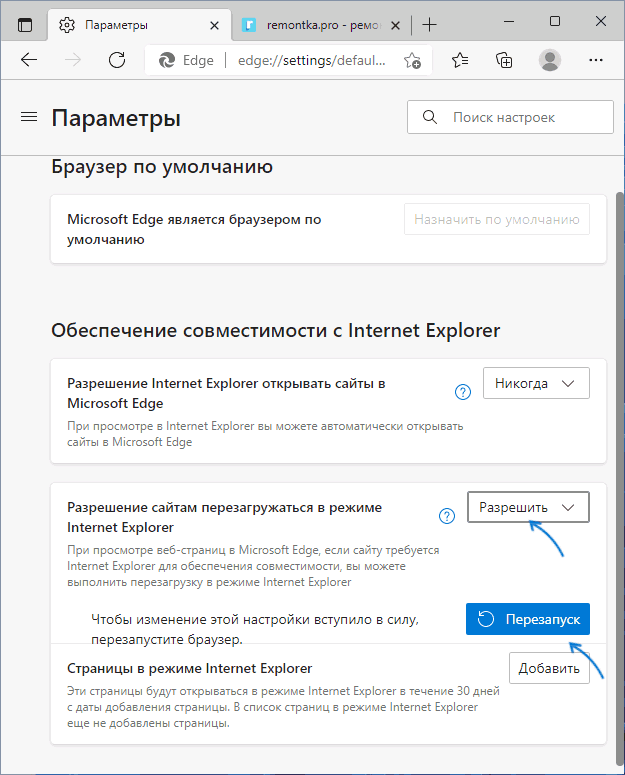
Після перезапуску Microsoft Edge ви зможете відкривати потрібні сайти так, як якби вони відкривалися в Internet Explorer. Для цього достатньо натиснути кнопку режиму праворуч від адресного рядка (якщо кнопка не відображається, її можна активувати в налаштуваннях браузера). 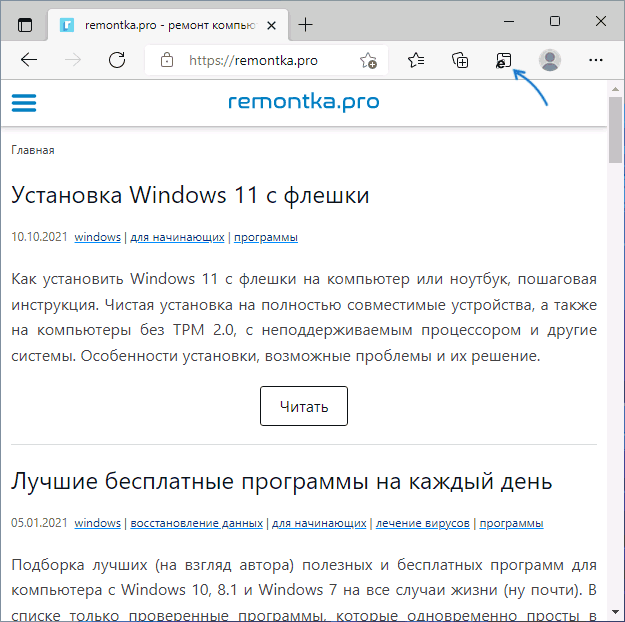
Мій невеликий тест показав, що функція працює — все працювало коректно з модулем для електронних підписів і сайтом, призначеним тільки для Internet Explorer.
