Після встановлення нової ОС від Microsoft багато хто ставить запитання, де знаходиться старий браузер IE або як завантажити Internet Explorer для Windows 10. Незважаючи на те, що в Windows 10 з’явився новий браузер Microsoft Edge, старий стандартний браузер також може виявитися корисним: для когось він звичніший, а в деяких ситуаціях у ньому працюють ті сайти та сервіси, які не працюють в інших браузерах. У цій інструкції ви дізнаєтеся, як запустити Internet Explorer у Windows 10, закріпити його ярлик на панелі задач або на робочому столі, а також що робити, якщо IE не запускається або не знаходиться на комп’ютері.
Запуск Internet Explorer 11 в Windows 10
Internet Explorer є одним з основних компонентів Windows 10 і повністю видалити його неможливо (хоча його можна вимкнути). Відповідно, якщо вам потрібен браузер IE, не варто шукати, де його завантажити. Для запуску зазвичай потрібно виконати одне з наступних простих дій:
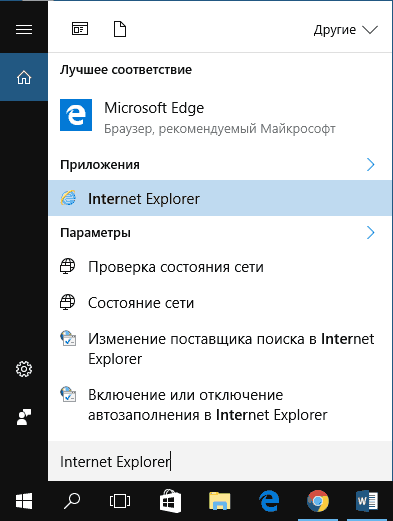
- У пошуку на панелі задач почніть набирати “Internet”, у результатах ви побачите пункт “Internet Explorer”, натисніть на нього для запуску браузера.
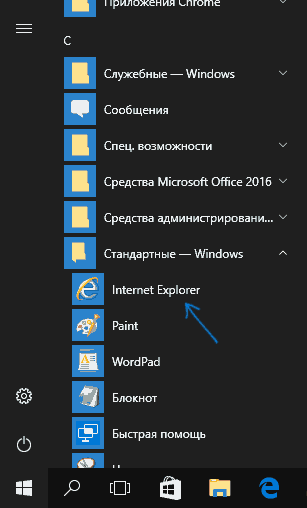
- У меню “Пуск” у списку програм перейдіть до папки «Стандартні — Windows», в ній ви побачите ярлик для запуску Internet Explorer.
- Зайдіть у папку C: Program Files Internet Explorer і запустіть файл iexplore.exe з цієї папки.

- Натисніть клавіші Win + R (Win — клавіша з емблемою Windows), введіть iexplore і натисніть Enter або Ок.
Цих чотирьох способів зазвичай достатньо. Однак, якщо в папці Program Files Internet Explorer відсутній iexplore.exe, це буде розглянуто в останній частині керівництва.
Як помістити Internet Explorer на панель задач або робочий стіл
Якщо вам зручніше мати ярлик Internet Explorer під рукою, можете легко помістити його на панель задач Windows 10 або на робочий стіл. Ось два прості способи:
- Для закріплення ярлика на панелі задач почніть набирати “Internet Explorer” у пошуку Windows 10, коли браузер з’явиться в результатах, клацніть по ньому правою кнопкою миші та виберіть “Закріпити на панелі задач”.

- Щоб створити ярлик Internet Explorer на робочому столі, знайдіть IE в пошуку, клацніть правою кнопкою миші та виберіть “Відкрити папку з файлом”. Скопіюйте цей ярлик на робочий стіл.
Як встановити Internet Explorer у Windows 10
Іноді Internet Explorer 11 може бути відсутнім у Windows 10, і вищезазначені способи запуску не працюють. Це найчастіше свідчить про те, що необхідний компонент вимкнений у системі. Щоб його включити, виконайте наступні кроки:
- Зайдіть у панель управління (наприклад, через правий клік на кнопці “Пуск”) та відкрийте “Програми та компоненти”.
- Зліва виберіть “Увімкнення або вимкнення компонентів Windows” (для цього потрібні права адміністратора).
- У відкритому вікні знайдіть пункт “Internet Explorer 11” і ввімкніть його, якщо він вимкнений.

Натисніть “Ок”, дочекайтесь завершення установки та перезавантажте комп’ютер. Після цього Internet Explorer повинен бути установленим у Windows 10 і запускатись звичайними способами.
Що робити, якщо Internet Explorer не встановлюється
Іноді можливі збої, які не дозволяють встановити Internet Explorer через налаштування компонентів Windows 10. У такому випадку можна спробувати наступне:
- Запустіть командний рядок від імені Адміністратора (для цього використовуйте меню, викликане клавішами Win+X).
- Введіть команду
dism /online /enable-feature /featurename:Internet-Explorer-Optional-amd64 /allта натисніть Enter (якщо у вас 32-бітна система, замініть “amd64” на “x86”).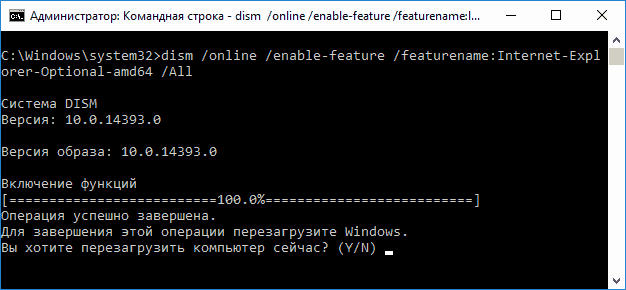
Якщо все пройде успішно, згодьтеся на перезавантаження комп’ютера, після чого у вас з’явиться можливість запустити Internet Explorer. Якщо ж команда показала, що вказаний компонент не знайдено або не може бути встановлено з якоїсь причини, спробуйте такі дії:
- Завантажте оригінальний ISO-образ Windows 10 в такій же розрядності, що і ваша система.
- Змонтируйте образ ISO в системі.
- Запустіть командний рядок від імені адміністратора і використовуйте наступні команди:
Dism /mount-image /imagefile:E:sourcesinstall.wim /index:1 /mountdir:C:win10image(в цій команді E — буква диска з дистрибутивом Windows 10).Dism /image:C:win10image /enable-feature /featurename:Internet-Explorer-Optional-amd64 /all(або “x86” для 32-бітних систем).
Після виконання відмовтеся від негайної перезагрузки. Потім виконайте команду:
Dism /unmount-image /mountdir:C:win10image
Перезавантажте комп’ютер. Якщо ж і ці дії не допомагають запустити Internet Explorer, рекомендую перевірити цілісність системних файлів Windows 10. Якщо і тут щось не вдається виправити, можливо, варто виконати скидання системи.
Додаткова інформація: для того, щоб завантажити встановлювач Internet Explorer для інших версій Windows, зручно використовувати спеціальну офіційну сторінку https://support.microsoft.com/ru-ru/help/17621/internet-explorer-downloads.
