Якщо на вашому комп’ютері встановлено декілька операційних систем Windows 11, Windows 10 або інших версій, під час завантаження з’явиться меню «Виберіть операційну систему». Іноді пункти меню можуть бути однаковими, а порядок їх відображення – незручним. У цій статті ми розглянемо, як змінити імена пунктів у меню вибору операційної системи під час завантаження.
Перейменування пункту в меню завантаження
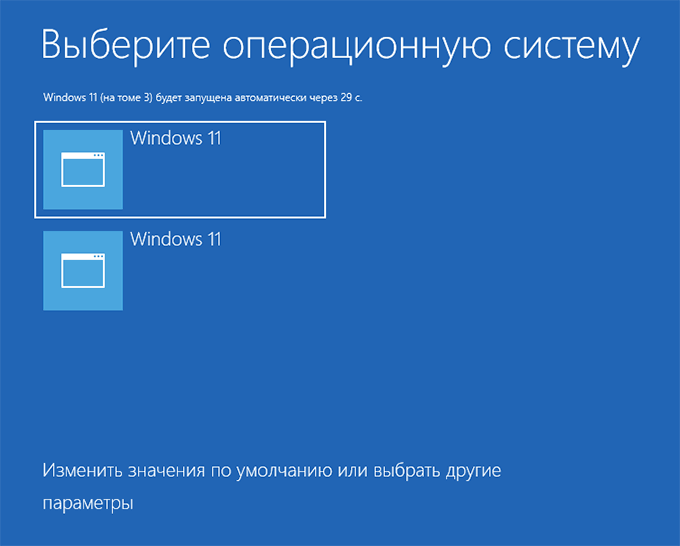
Щоб перейменувати один із пунктів у меню завантаження, виконайте наступні кроки:
- Відкрийте командний рядок від імені адміністратора. Для цього використайте пошук у панелі завдань і виберіть «Запуск від імені адміністратора».
- Введіть команду:
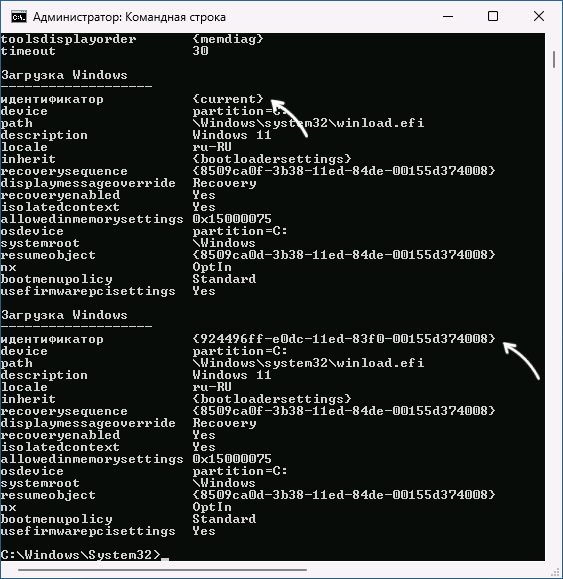
bcdeditі натисніть Enter. Це відобразить різні елементи завантаження. Важливо звернути увагу на пункти “Завантаження Windows”. Для зміни імені потрібен його ідентифікатор. Завантаження Windows з ідентифікатором{current}– це активна ОС; інші матимуть складніші ідентифікатори. - Введіть команду:
bcdedit /set {ідентифікатор} description "нове ім'я"та натисніть Enter.
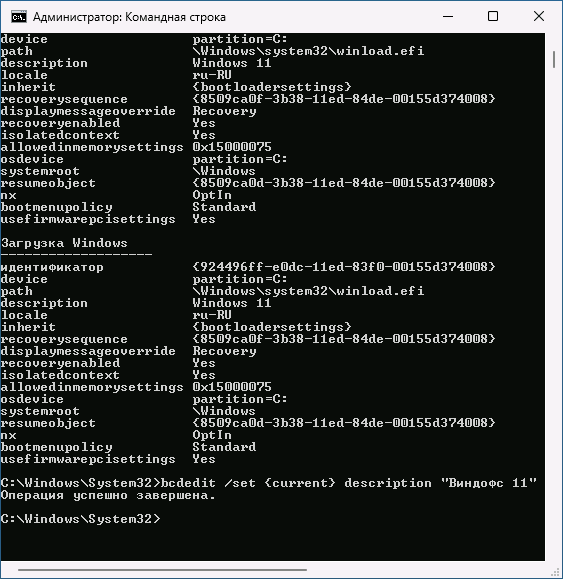
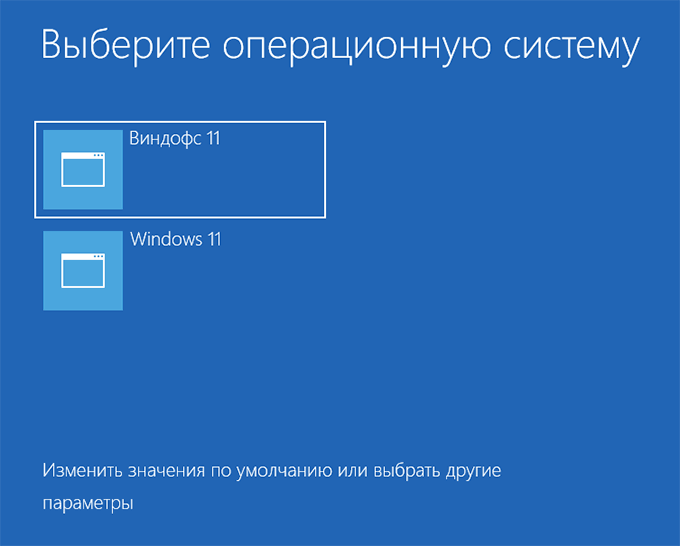
Зміна імені відображатиметься при наступному перезавантаженні комп’ютера:
Зміна порядку пунктів у меню завантаження
Ви також можете змінити порядок пунктів у меню. Для цього:
- Запустіть командний рядок від імені адміністратора і введіть команду
bcdedit. - Виберіть ідентифікатори: Зверніть увагу на значення поля “ідентифікатор” для пунктів “Завантаження Windows”.
- Введіть команду:
bcdedit /displayorder {ІД першої системи} {ІД другої системи} {ІД третьої системи}та натисніть Enter.
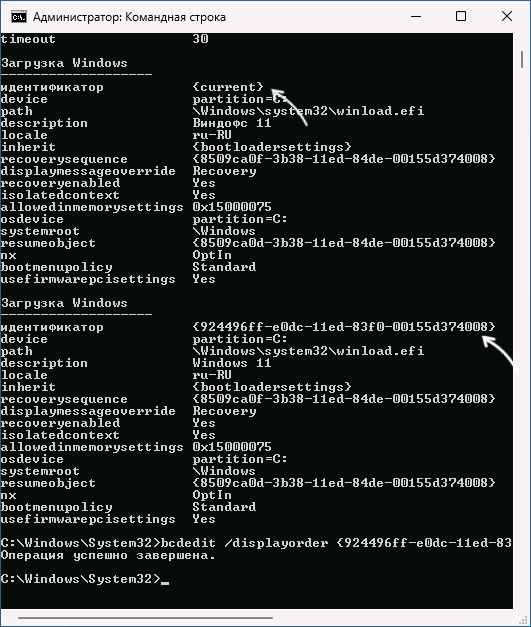
Таким чином, порядок пунктів буде змінено за вашим бажанням.
Встановлення за замовчуванням
Ще один варіант – встановити потрібний пункт з ідентифікатором першим у порядку завантаження, використовуючи команду:
bcdedit /displayorder {ідентифікатор} /addfirst
Завдяки цим простим діям ви зможете налаштувати меню вибору операційних систем під час завантаження Windows за своїми вподобаннями. Якщо у вас залишаються питання, не соромтеся запитувати в коментарях, я з радістю допоможу!
