Перезапуск Провідника у Windows
При внесенні змін до параметрів оформлення Windows 11, Windows 10, а також у попередніх версіях системи може знадобитися перезапуск Провідника. Це може статися через проблеми з роботою компонентів системи або після інсталяції програм, які інтегруються в explorer.exe. У цій інструкції представлені швидкі способи перезапустити Провідник для Windows 11, 10, 8.1 і 7.
Перезапуск Провідника у Windows 11 та Windows 10
У Windows 11 і Windows 10 найзручніший спосіб перезапуску Провідника — це використання диспетчера завдань. Виконайте такі кроки:
- Натисніть правою кнопкою миші по кнопці «Пуск» і виберіть пункт «Диспетчер завдань».
- У диспетчері завдань знайдіть «Провідник» у списку «Процеси Windows».
- У Windows 11 натисніть «Перезапустити» Якщо пункту немає, натисніть на три точки праворуч.
- У Windows 10 натисніть кнопку «Перезапустити» внизу. alt=”Перезапустити проводник Windows 10″ src=”https://onlinetv.if.ua/wp-content/uploads/2025/images2/restart-explorer-win-10-task-manager.png”>
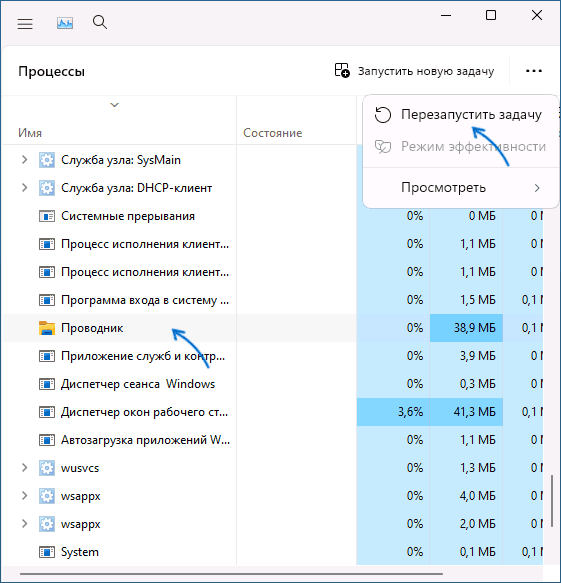
В результаті Провідник буде закритий і автоматично запущений знову.
Перезапуск Провідника через командний рядок рядки, що працюватиме для всіх версій Windows:
- Запустіть командний рядок від імені адміністратора.
- Введіть по черзі такі команди:
- taskkill /f /im explorer.exe
- start explorer.exe
у Windows 8.1 і Windows 7
- taskkill /f /im explorer.exe
- start explorer.exe
у Windows 8.1 і Windows 7
Для Windows 7, натиснувши клавіші Ctrl + Shift і клацнувши правою кнопкою миші у вільному місці меню «Пуск», ви побачите пункт «Вихід із Провідника», який закриє explorer.exe.
У Windows 8.1, 8 (а також у Windows 10) утримуйте клавіші Ctrl і Shift і клацніть правою кнопкою миші в, Провідника».
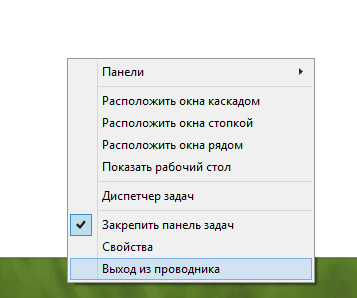
Щоб перезапустити explorer.exe (він може перезапуститися автоматично), натисніть клавіші задач.
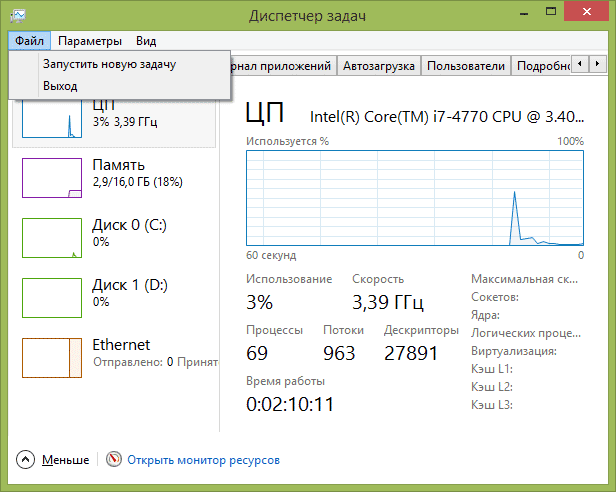
У меню диспетчера завдань виберіть «Файл» — «Нове завдання» (або «Запустити нове завдання» в останніх версіях Windows) і введіть . “Ок”. Робочий стіл Windows, Провідник і всі його елементи знову завантажаться.
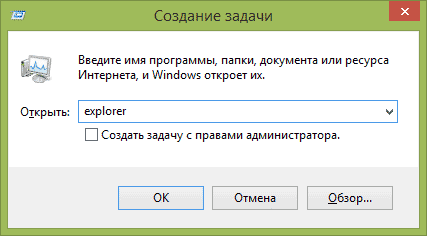
Також у Windows 8.1 і Windows 7 всі дії по перезапуску Провідника можна виконати і в диспетчері. завершити завдання, а потім через меню “Файл” – “Запустити нове завдання” знову запустити explorer.exe.
