Раніше публікувалися матеріали на тему відновлення цілісності системних файлів Windows з працюючою ОС або за допомогою середовища відновлення чи завантажувальної установочної флешки. Ще одна можливість — використання WinPE для цих цілей, де багато операцій виконати може бути простіше.
Підготовка завантажувальної флешки з WinPE
Перш ніж безпосередньо перейти до відновлення системних файлів, вам, можливо, знадобиться використовувати інший робочий комп’ютер:
- Скачати образ ISO WinPE.
- Записати його на завантажувальну флешку: для цього можна використовувати Rufus, якщо інші образи поміщати на накопичувач не планується, або Ventoy, якщо потрібно зробити універсальну мультизавантажувальну флешку.
- При відсутності іншого комп’ютера можна спробувати створити завантажувальну флешку на телефоні, однак цей спосіб не гарантує її працездатності.
Після готовності завантажувального накопичувача:
- Встановіть завантаження з нього в БІОС (як поставити завантаження з флешки в БІОС/UEFI), а також вимкніть Secure Boot в БІОС/UEFI.
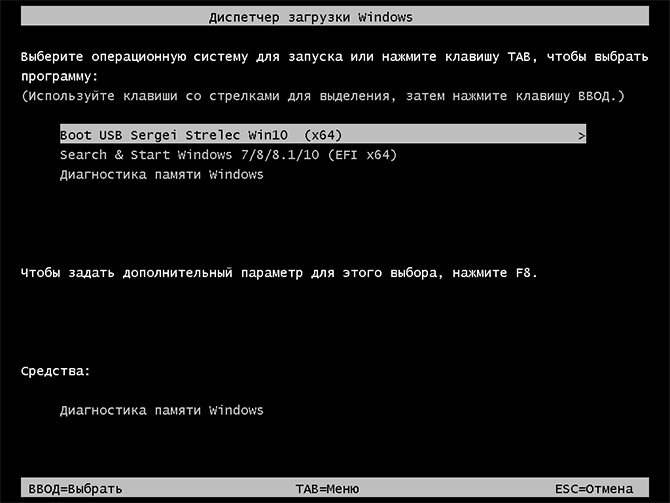
- Завантажтеся з флешки, на першому екрані виберіть пункт «Boot USB».
Методи відновлення системних файлів
Точки відновлення системи
Перший і найпростіший спосіб відновити системні файли після якоїсь збої — використовувати точки відновлення системи. Для доступу до них з WinPE:
- Відкрийте меню «Пуск» — «Програми WinPE» і запустіть «Засіб відновлення Windows».
- Виберіть мову розкладки (залиште українську), потім — пункт «Пошук і усунення несправностей», а далі — «Додаткові параметри».
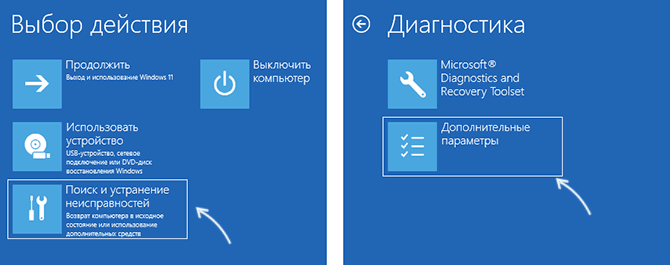
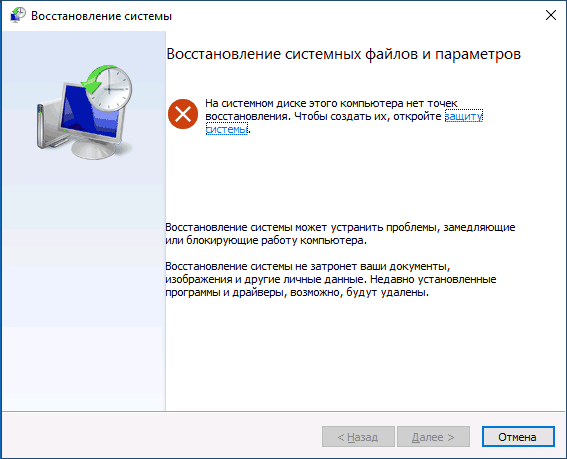
- Натисніть «Відновлення системи».
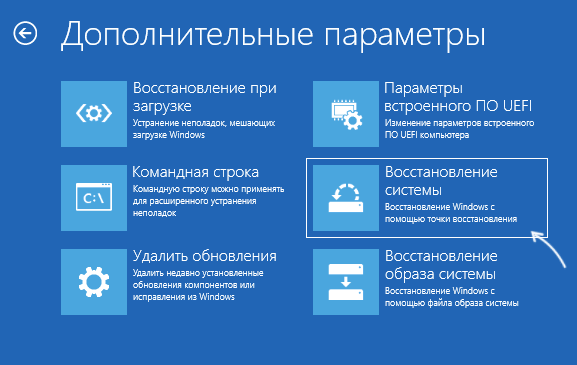
Буде виконано пошук точок відновлення системи у вашій основній ОС, і, при їх наявності, ви зможете вибрати одну з точок на дату, коли проблем з системною не спостерігалося, і запустити відновлення.
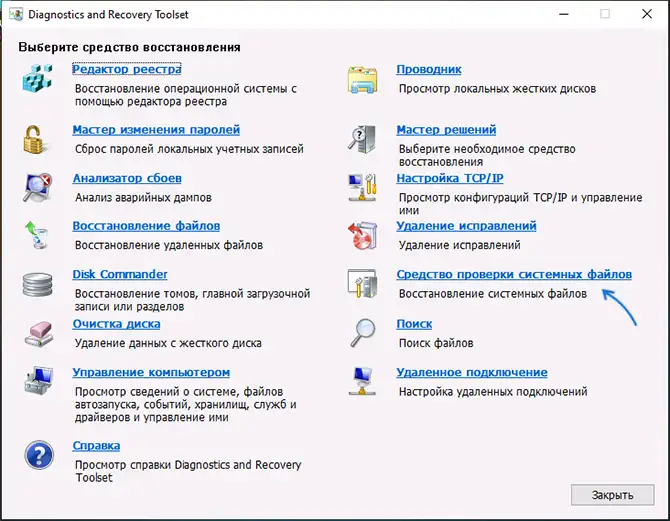
Відновлення системних файлів у MSDart Tools
Другий варіант — запуск відновлення системних файлів з MSDart Tools:
- Запустіть MSDart Tools з допомогою значка на робочому столі або з меню Пуск: «Програми WinPE» — «Діагностика».
- Виберіть опцію «Засіб перевірки системних файлів».
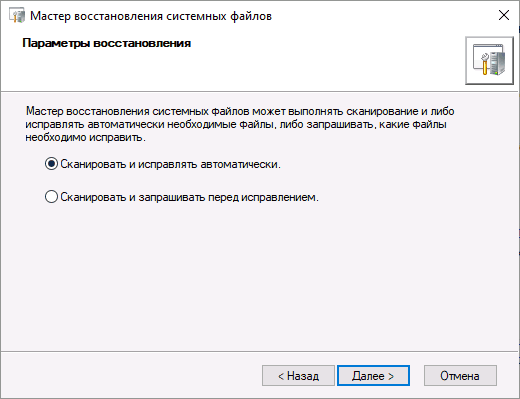
- Виберіть бажаний варіант: автоматичне виправлення або запит перед виправленням. Натисніть «Далі».
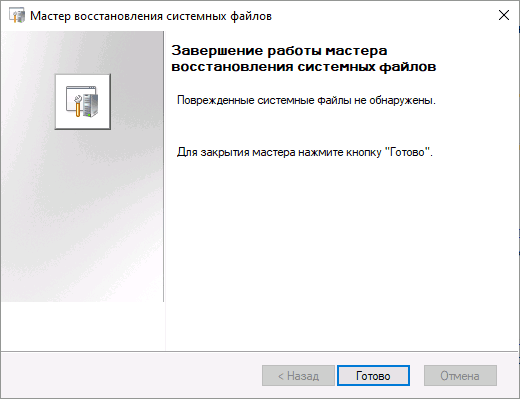
Дочекайтеся завершення перевірки та відновлення цілісності системних файлів. Звіт про результат ви отримаєте в фінальному вікні, також він буде збережений у журналі CBS.log.
SFC /scannow у командному рядку
Використовуючи командний рядок у WinPE, можна запустити перевірку цілісності та відновлення системних файлів за допомогою SFC /scannow:
- Перевірте букву диска з вашою системою у «Цей комп’ютер» або «Провіднику», вона може відрізнятися від C: після завантаження в WinPE.
- Запустіть командний рядок з меню «Пуск» або з панелі задач.
- Введіть команду:
sfc /scannow /offbootdir=C: /offwindir=C:Windows
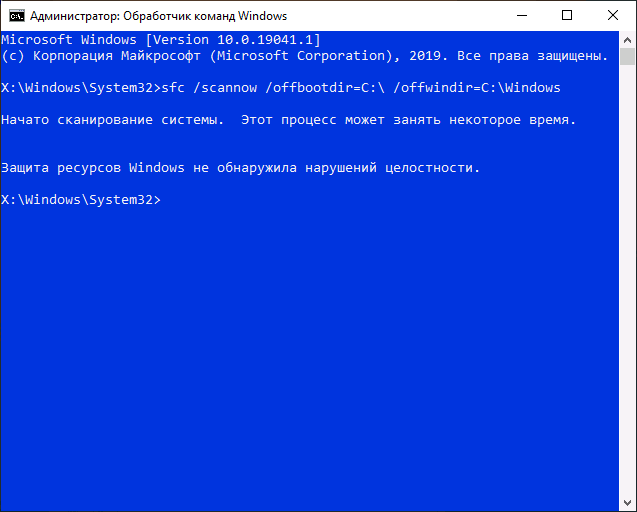
Дочекайтеся завершення і результатів перевірки.
Відновлення сховища компонентів в Dism++
Для відновлення системних файлів в MSDart Tools і за допомогою командного рядка використовуються файли зі сховища компонентів або образу Windows. При їх пошкодженні відновлення може не вдатися, тому має сенс перевірити, а при необхідності — відновити сховище компонентів.
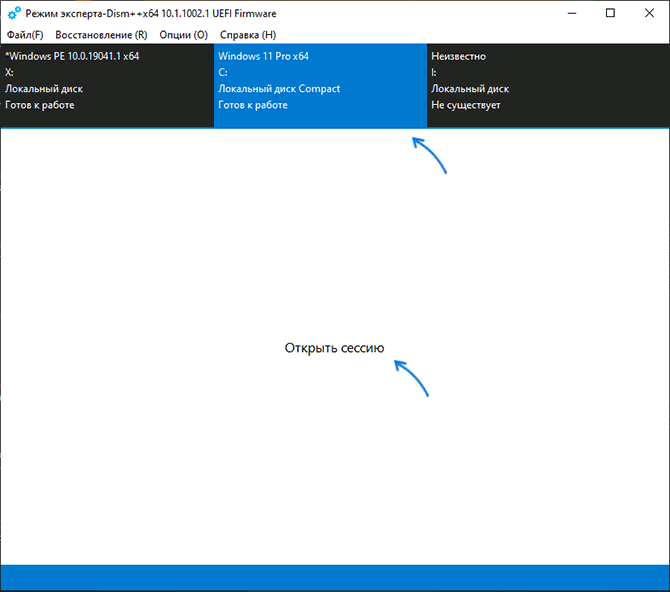
- Запустіть Dism++, який знаходиться в розділі «Утиліти» меню «Пуск».
- В головному вікні програми виберіть потрібну установку Windows, для якої потрібно провести відновлення, а потім натисніть «Відкрити сесію».
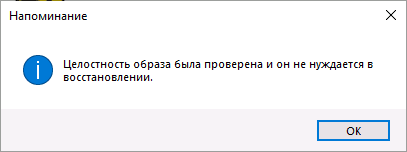
- В головному меню оберіть «Відновлення» — «Перевірити» і дочекайтеся завершення перевірки.
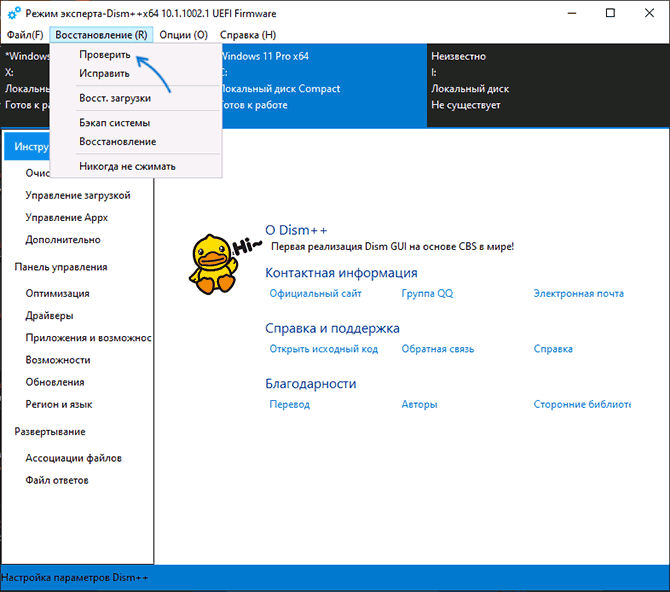
Якщо результат перевірки вказує на те, що образ потребує відновлення, використовуйте пункт меню «Відновлення» — «Відновити» для запуску відновлення.
Переустановка Windows
Якщо жоден з методів не допоміг і ви впевнені, що причина проблем з ПК або ноутбуком саме в пошкоджених системних файлах, а не в інших причинах, ви можете звернутися до переустановки Windows:
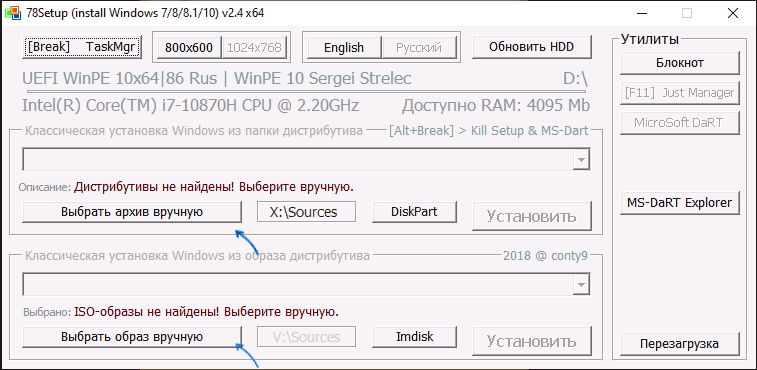
- Відкривши пункт «Встановлення Windows» на робочому столі WinPE, вам потрібно буде вказати шлях до образу ISO на флешці або диску і запустити установку.