Системні та сторонні програми Windows 11 можуть надсилати повідомлення, які за замовчуванням відображаються в нижньому правому куті екрана. Ви також можете переглянути їх, натиснувши на час або дату в кутку. В деяких випадках може бути корисним відключити всі або частину повідомлень. У цій статті ми розглянемо, як вимкнути повідомлення у Windows 11 для всіх програм або лише для деяких з них, а також надамо додаткову корисну інформацію.
Вимкнення всіх або частини повідомлень
Стандартний спосіб відключення повідомлень Windows 11 — це використання інтерфейсу «Параметри». Слід виконати такі кроки:
- Зайдіть у Опції — Система — Повідомлення.
- Якщо потрібно вимкнути всі повідомлення, деактивуйте Отримувати повідомлення від програм та інших відправників у верхній частині екрана.
- Щоб вимкнути сповіщення для окремих програм, знайдіть їх у розділі Сповіщення від програм та інших відправників та вимкніть.
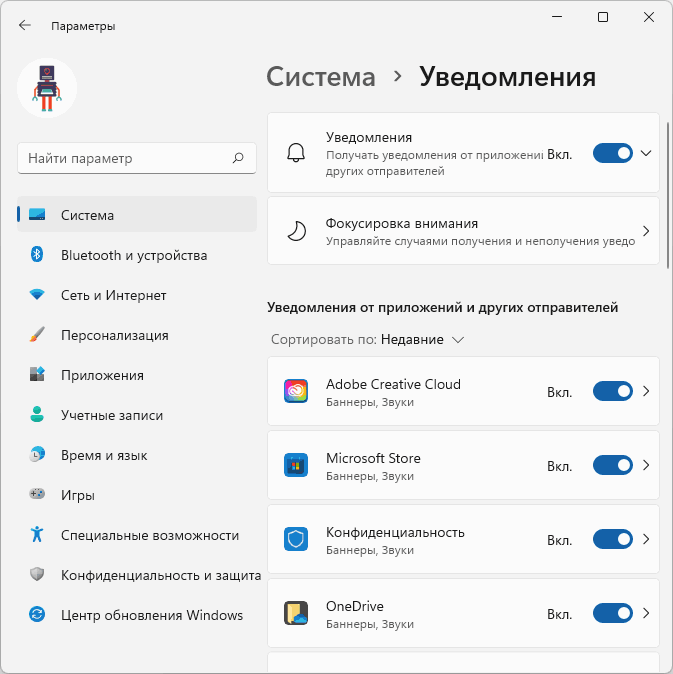
Також на тій же сторінці можна зняти позначки та вимкнути повідомлення для пропозицій щодо налаштування пристрою та використання Windows. В результаті непотрібні повідомлення будуть відключені.
Додаткові налаштування сповіщень
У розділі сповіщень також можна налаштувати:
- Сповіщення на екрані блокування.
- Звуки сповіщень.
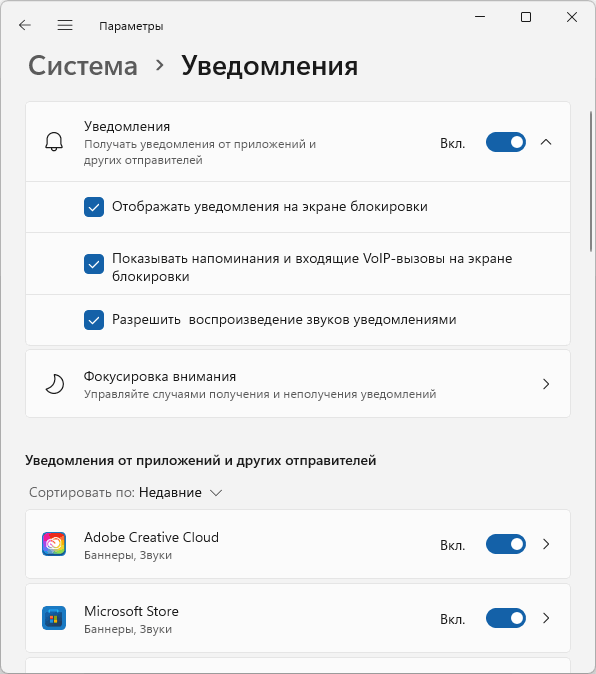
Пункт Фокусування уваги дозволяє налаштувати відповідні режими: відключити повідомлення залежно від пріоритету або виконуваних завдань. З більш детальною інформацією можна ознайомитися в статті про фокусування уваги у Windows 11.
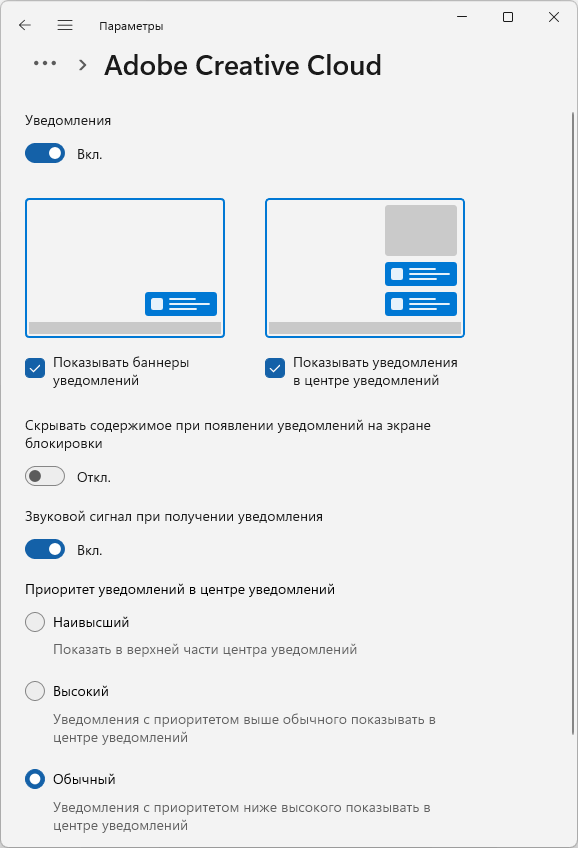
Налаштування сповіщень для конкретних програм
Якщо натиснути на програму у списку програм з можливістю надсилання повідомлень, ви можете окремо налаштувати параметри повідомлень:
- Увімкнути або вимкнути звуки.
- Налаштувати спливаючі банери.
- Змінити пріоритет (може використовуватися спільно з функцією Фокусування уваги).
Вимкнення сповіщень через меню сповіщень
Якщо ви піднесете вказівник миші до заголовку будь-якого отриманого повідомлення, там з’явиться кнопка у вигляді трьох точок для відкриття меню дій.
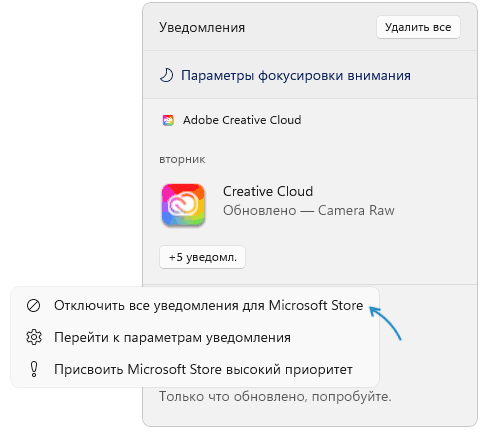
Клацніть по цій кнопці і виберіть пункт Вимкнути всі повідомлення для — ви зможете швидко вимкнути сповіщення у Windows 11.
Вимкнення повідомлень через редактор реєстру
Ще один спосіб — це використання редактора реєстру. Цей метод повністю відключає сповіщення. Кроки будуть наступними:
- Натисніть клавіші Win + R на клавіатурі, введіть regedit та натисніть Enter, щоб запустити редактор реєстру.
- Перейдіть до розділу реєстру HKEY_CURRENT_USERSoftwareMicrosoftWindowsCurrentVersionPushNotifications.
- Натисніть правою кнопкою миші у правій панелі редактора реєстру, виберіть Створити — Параметр DWORD. Введіть ім’я ToastEnabled для параметра.
- Двічі натисніть на параметр і задайте значення 0.
Після внесення змін закрийте редактор реєстру і перезавантажте комп’ютер — повідомлення будуть повністю вимкнені.
