Безкоштовний емулятор Android для комп’ютера LDPlayer — це один з найкращих варіантів для запуску Android-ігор на Windows. Він також відмінно підходить для слабких ПК або ноутбуків та україномовних користувачів. У цьому огляді – установка, функції, особливості та інші нюанси використання емулятора LDPlayer. В контексті теми може бути корисним: Найкращі емулятори Android для Windows 10, 8.1 та Windows 7.
Скачати та встановити LDPlayer
Установка емулятора не сложна, але варто звернути увагу на наступне:
- На другому кроці вам запропонують встановити додаткове необов’язкове ПЗ, від якого краще відмовитися.
- Процес установки може зависати. Якщо ви зіткнулися з цим — закрийте та повторно запустіть установник.
- Після першого запуску в емулюаторі буде оновлюватися Play Маркет (присутній за замовчуванням) та сервіси Google, що може призвести до не зовсім плавної роботи на цьому етапі.
Особливості LDPlayer для ігор Android на комп’ютері
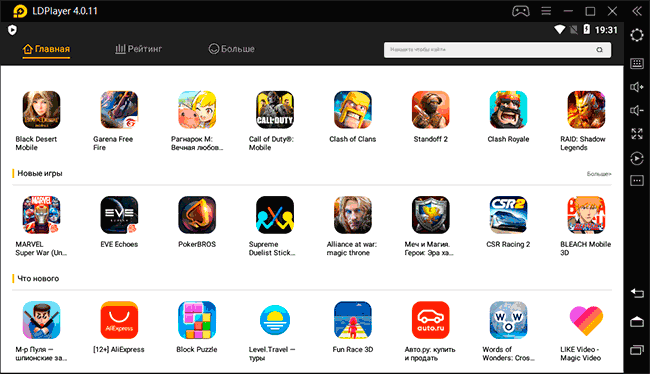
Після запуску емулятора ви побачите звичний «робочий стіл» Android, готовий до роботи.

Далі по пунктам:
- В українських налаштуваннях для введення з клавіатури доступні ті ж комбінації, що й у Windows. Підписи до кнопок функцій присутні за замовчуванням — великий плюс в порівнянні з багатьма іншими емуляторами.
- Завантажувати програми та ігри можна як у Google Play, так і в LD Маркет. За замовчуванням кнопка «Встановити» в LD Маркет відкриє офіційний магазин, але, натиснувши три точки зліва та вибравши «Локальна установка», ви зможете завантажити додаток без акаунта Google. Також ви можете просто перенести файл APK на вікно емулятора.
- Простий перенос мишою підтримується і для інших типів файлів з робочого столу комп’ютера. Це може знадобитись, наприклад, якщо потрібно швидко скопіювати велику кількість фото в емулятор.
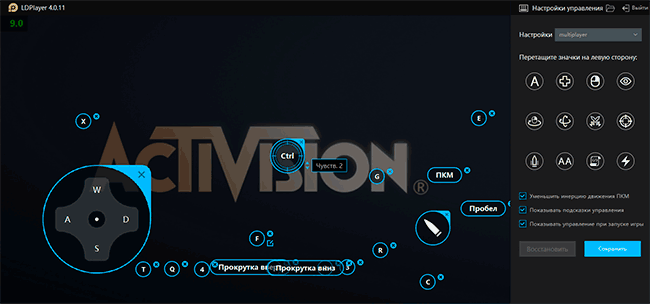
Натиснувши кнопку з зображенням клавіатури, ви можете налаштувати управління з клавіатури та миші в іграх Android. Можливості дуже широкі, включаючи запис макросів. Для популярних ігор, зокрема шутерів, вже є попередньо встановлені налаштування управління з клавіатури (при їх наявності, вони будуть автоматично показані при запуску гри).
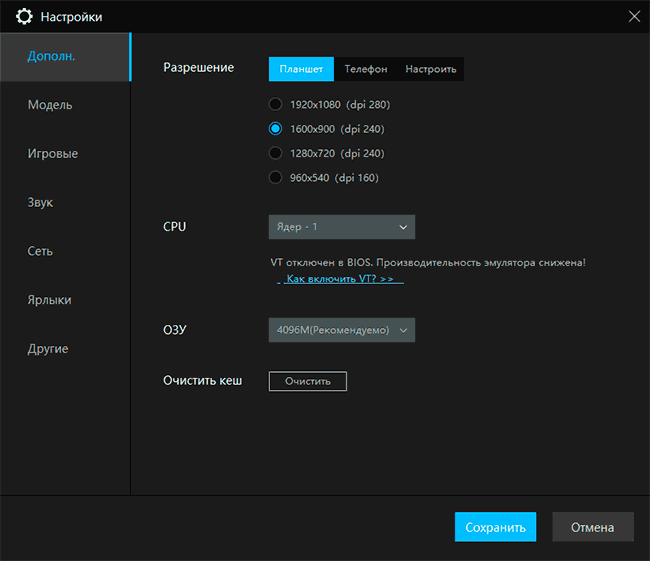
Для управління в емуляторі підтримуються і геймпади. Є можливість запуску кількох екземплярів емулятора на одному комп’ютері. Натиснувши кнопку налаштувань, ви можете налаштувати наступні параметри, оптимізувавши роботу емулятора LDPlayer відповідно до вашого пристрою (згадаю лише частину з них, але рекомендую заглянути і в інші доступні):
- На вкладці «Додатково» можна змінити роздільну здатність екрану, кількість ядер процесора та обсяг ОЗУ (оперативної пам’яті) для емулятора. Наприклад, на слабкому комп’ютері може бути корисним зниження роздільної здатності.
- Вкладка «Ігрові» дозволяє налаштувати деякі додаткові параметри для окремих ігор зі спеціальною підтримкою з точки зору емулятора.
- У пункті «Ярлики» ви знайдете список гарячих клавіш, які можуть бути корисними для управління емулятором.
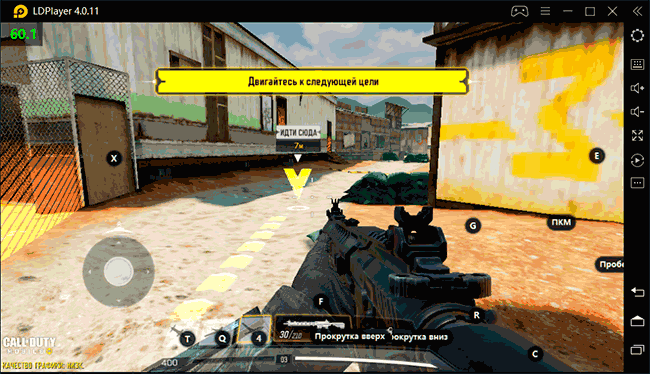
У моєму тесті емулятор працював чудово: незважаючи на інтегровану графіку (підтримка дискретних відеокарт також є), грати можливо як у прості, так і у порівняно вимогливі Android-ігри, причому в режимі повного екрана FPS виявився вищим, ніж у вікні.
Що робити, якщо LDPlayer не запускається
Частою проблемою при використанні Android-емуляторів, особливо на Windows, є труднощі з їх запуском. Зазвичай завантаження проходить до певного етапу, після чого преривається. В тому числі це стосується і LDPlayer. При виникненні такої проблеми зверніть увагу на наступні моменти:
- Якщо у вас Windows 10, то в Панелі управління — Програми та компоненти — Включення та вимкнення компонентів Windows повинні бути вимкнені компоненти Hyper-V та Пісочниця Windows. Якщо ви не хочете їх вимикати, зверніть увагу на інструкцію: Як запускати Hyper-V та VirtualBox на одному комп’ютері — вона підійде і для випадку з розглянутим емулятором.
- У BIOS/UEFI комп’ютера або ноутбука увімкніть віртуалізацію: Intel Virtualization Technology, Intel VT-x, VT або AMD-v. Зазвичай це знаходиться в розділі «Розширені параметри» BIOS.
Відео про Android емулятор LDPlayer
Підсумовуючи, можу рекомендувати LDPlayer для використання. Емулятор швидкий, зручний, особливо для тих, кому важлива українська мова, ігри працюють справно, проблем з управлінням немає.
