Koplayer — це ще один безкоштовний емулятор, що дозволяє запускати ігри та програми Android на комп’ютерах з Windows 10, 8 або Windows 7. Раніше я писав про багато таких програм в статті «Краще емулятори Android», тому, мабуть, додам цей варіант до списку.
Характеристики Koplayer
В цілому, Koplayer схожий на інші подібні утиліти, такі як Nox App Player та Droid4x (інформацію про них можете знайти в згаданій вище статті). Усі вони від китайських розробників, продуктивні навіть на досить слабких комп’ютерах або ноутбуках та мають цікавий набір функцій, які варіюються від емулятора до емулятора.
Переваги Koplayer
- Можливості налаштування управління з клавіатури або миші.
- Збереження окремих налаштувань для кожної гри.
Установка та використання Koplayer
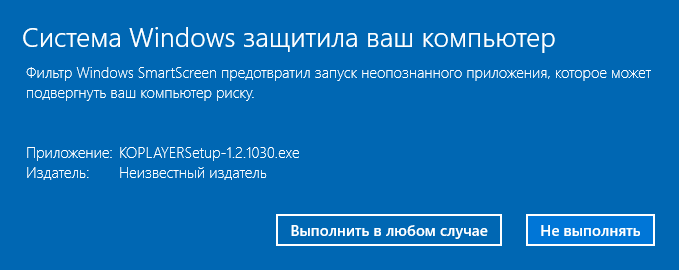
По-перше, при завантаженні Koplayer у Windows 10 або Windows 8 фільтр SmartScreen блокує запуск програми. Проте за моїм перевіркам в установнику та вже встановленій програмі не виявлено нічого підозрілого (однак будьте обережні).
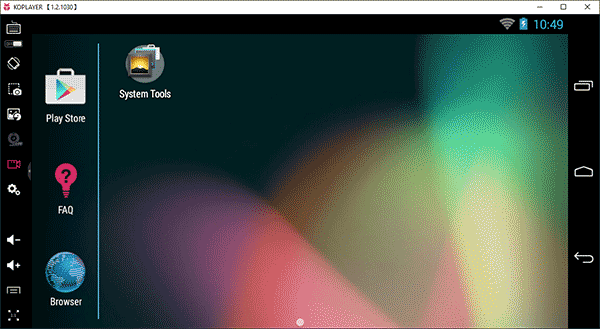
Після запуску та кількох хвилин завантаження емулятора ви побачите вікно емулятора з інтерфейсом ОС Android. В налаштуваннях можна вибрати українську мову, як на звичайному смартфоні чи планшеті. Зліва — елементи управління самим емулятором.
Основні дії, які можуть вам знадобитися:
- Налаштування клавіатури — варто запускати безпосередньо в грі.
- Призначення загальної папки для установки аплікацій apk з комп’ютера.
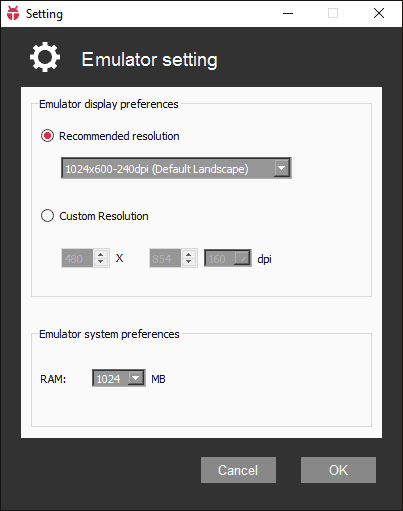
- Налаштування роздільної здатності екрана та обсягу оперативної пам’яті.
Кнопка повноекранного режиму.
Для установки ігор і програм можна використовувати Play Market, який доступний в емуляторі, браузер внутри емуляції Android для завантаження apk або ж, за допомогою загальної папки з комп’ютером, встановлювати apk з неї.
Переваги використання Koplayer
Особливих переваг чи серйозних недоліків у емулятора я не виявив: все працює без проблем, на порівняно слабкому ноутбуці немає затримок у іграх середніх вимог. Одна з помітних деталей — налаштування управління з комп’ютерної клавіатури, яке виконується для кожної гри окремо.
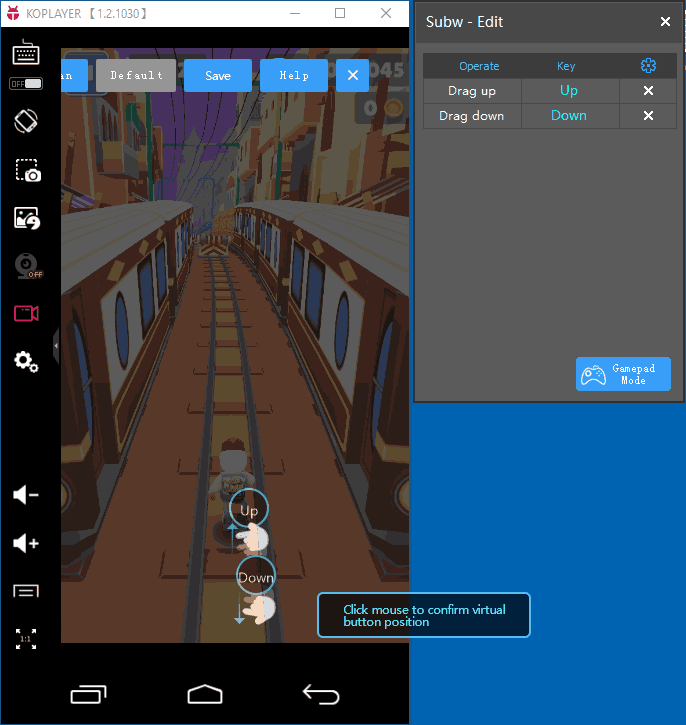
Для налаштування управління в емуляторі з клавіатури (а також з геймпада чи миші), при запущеній грі натисніть на відповідний значок зліва вгорі.
Після цього ви можете:
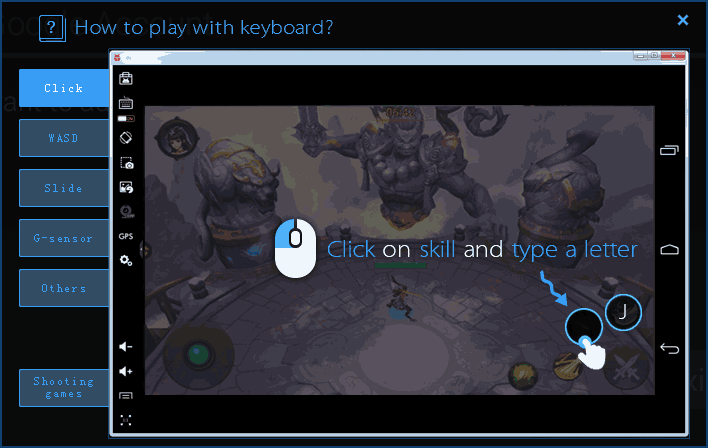
- Просто клікнути на будь-яке місце екрану емулятора, створивши віртуальну кнопку. Після цього натисніть будь-яку клавішу на клавіатурі для створення натискання в цій області екрану.
- Зробити жест миші, наприклад, на скріншоті зроблено свайп (перетягування) вгору і призначено клавішу «вверх» для цього жесту, а також свайп вниз з відповідною заданою клавішею.
По завершенні налаштування віртуальних клавіш та жестів натисніть Save — налаштування управління для цієї гри в емуляторі будуть збережені. В реальності можливостей налаштування управління для Android в Koplayer набагато більше (у програмі є допомога по можливостям налаштування), наприклад, можна призначити клавіші для імітації спрацьовування акселерометра.
Не берусь однозначно стверджувати — це поганий чи хороший емулятор Android (перевіряв порівняно поверхнево), та якщо інші варіанти з якихось причин вам не підходять (особливо через незручне управління), спробувати Koplayer може бути гарною ідеєю.
Завантажити Koplayer можна безкоштовно з офіційного сайту koplayer.com. А також може бути цікавим — як встановити Android на комп’ютер в якості операційної системи.
