Під час встановлення або використання певних програм, а іноді й в інтерфейсі системи, користувачі можуть зіткнутися з проблемою, коли замість кирилиці відображаються «кракозябри», «ієрогліфи», квадрати та знаки питання. У цій інструкції буде детально описано, як виправити відображення кирилиці в Windows 11 для окремих програм або системи загалом.
Використання Юнікоду (UTF-8)
Перед тим, як приступити до вирішення проблеми, зазначимо, що все нижченаведене не стосується випадків, коли текстовий документ або сайт відображається неправильно. У такому разі причиною, найвірогідніше, є неправильно визначена кодировка файлу вашою програмою або браузером.
Для вирішення можна використовувати текстові редактори з можливістю вибору кодування (наприклад, в Sublime Text доступний широкий набір підтримуваних кодувань), розширення браузера для зміни кодування або онлайн-сервіси для конвертації.
Якщо проблема з відображенням кирилиці виникає в окремих програмах, при цьому мова не йде про дуже старе ПО, можливо, проблема в налаштуваннях регіональних стандартів, зокрема в функції використання символів Юнікод (UTF-8). Щоб перевірити, чи це так, виконайте наступні дії:
- Перейдіть у Панель управління (можна скористатися пошуком на панелі завдань), відкрийте розділ «Регіональні стандарти» та перейдіть на вкладку «Додатково».
- Попасти на цю вкладку можна, за допомогою клавіш
Win+Rта введення командиcontrol intl.cpl,,1. - Натисніть кнопку «Змінити мову системи».
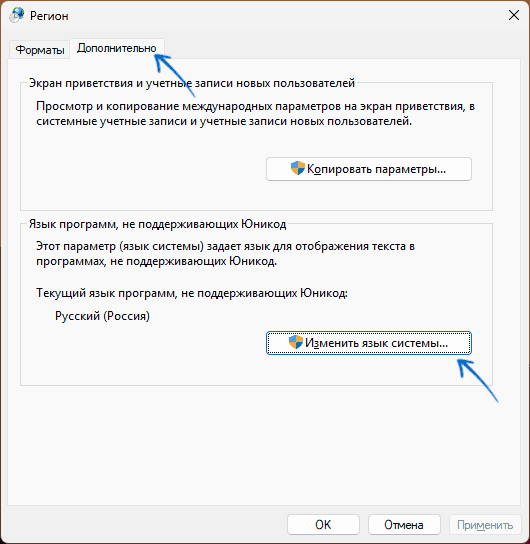
- Перевірте поточну мову системи (встановіть «Українську», якщо вибрано іншу) та стан відмітки «Використовувати Юнікод (UTF-8) для підтримки мови у всьому світі». За замовчуванням вона знята. Якщо у вашому випадку увімкнена—спробуйте вимкнути і натиснути «Ок», якщо ж вимкнена, то навпаки.
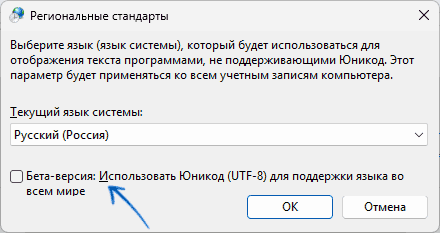
Вам буде запропоновано перезавантажити комп’ютер — зробіть це, після чого перевірте, чи вирішилася проблема.
Кодові сторінки в реєстрі
У деяких випадках, особливо коли ваша Windows 11 була українізована установкою мовного пакета, проблема з «ієрогліфами» може виникнути через використання неправильних кодових сторінок. Виправити ситуацію можна спробувати в реєстрі, однак попередньо рекомендую створити точку відновлення системи.
Кроки будуть такими:
- Натисніть клавіші
Win+Rна клавіатурі, введітьregeditта натиснітьEnter. - Перейдіть до розділу реєстру
HKEY_LOCAL_MACHINESYSTEMCurrentControlSetControlNlsCodePage. - Зверніть увагу на параметр з іменем
ACPу правій панелі редактора реєстру та його значення. Якщо воно відрізняється від 1251 (зазвичай при проблемах значення буває рівним 1252), двічі натисніть на параметр і змініть значення на 1251. Після цього закрийте редактор реєстру та перезавантажте комп’ютер.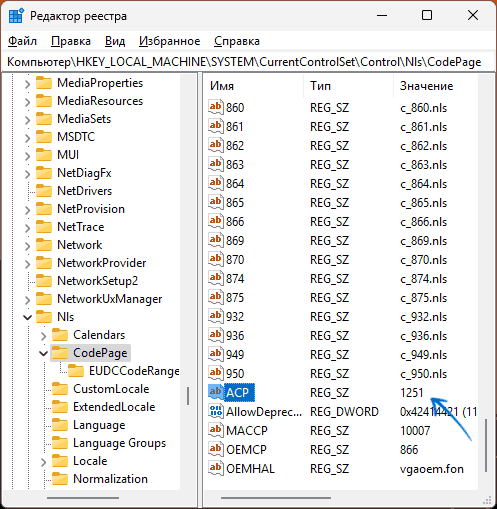
Другий варіант того ж дії (менш бажаний) — підміна файлу кодової сторінки C:WindowsSystem32c_1252.NLS копією файлу c_1251.NLS (при цьому бажано зберегти резервну копію файлу c_1252.NLS). Файли захищені, і потрібно стати власником та отримати необхідні права. Якщо під час цього щось піде не так, може знадобитися відновлення системних файлів Windows.
Додаткові можливості
Декілька додаткових можливих способів вирішення проблеми з відображенням кирилиці в програмах і системних елементах Windows:
- Якщо ви змінювали системні шрифти Windows 11 на більш «красиві», проблема може бути викликана тим, що у вибраному вами шрифті відсутні потрібні символи кирилиці (зазвичай в такому випадку відображаються порожні квадрати). Рішення — тим самим способом, яким ви це робили спочатку, повернути стандартний системний шрифт (також, при наявності, можна використовувати точки відновлення системи).
- Для деяких старих програм може спрацювати запуск у режимі сумісності з версією Windows, для якої вони були розроблені.
