Користувачі Windows 11 та Windows 10 можуть зіткнутися з ситуацією, коли в диспетчері пристроїв яке-небудь підключене обладнання відображається з помилкою. Якщо відкрити його властивості, в стані буде вказано «Запуск драйвера для цього пристрою заблокований, оскільки відомо, що воно не може нормально працювати під управлінням Windows. Зверніться до виробника для отримання нового драйвера (Код 48)». У цій інструкції детально описується, що можна зробити в такій ситуації та чи є шанси виправити помилку і забезпечити роботу пристрою з помилкою.
Чому драйвер пристрою заблокований і чи можна це виправити
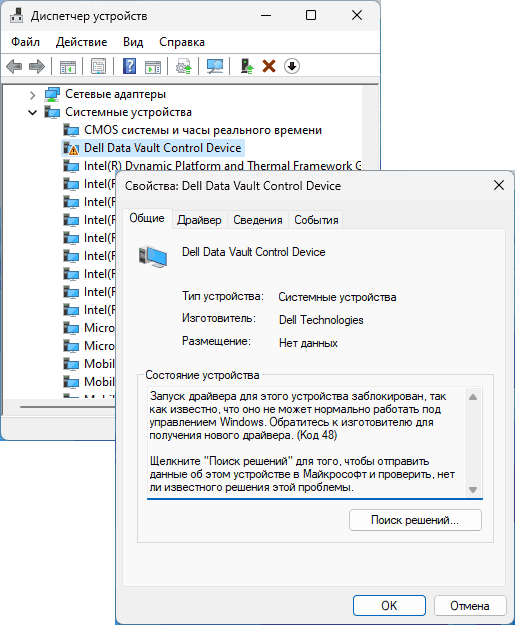
В більшості випадків помилка з кодом 48 у диспетчері пристроїв виникає на відносно старих ПК та ноутбуках при використанні сучасних ОС, зокрема Windows 11 та Windows 10. Причини зазвичай полягають у тому, що проблемне обладнання з поточним драйвером може призводити до проблем в установленій операційній системі з урахуванням її налаштувань (на думку Майкрософт).
Прості способи виправлення помилки «Запуск драйвера для цього пристрою заблокований» з кодом 48
- Перевірте на сайті виробника пристрою (зазвичай — на сайті виробника ноутбука або материнської плати ПК) наявність більш нової версії драйвера для нього. Якщо є — завантажте драйвер і встановіть його вручну. Якщо на вашому комп’ютері встановлена Windows 11, а на офіційному сайті представлені лише драйвери для Windows 10, спробуйте використовувати їх — зазвичай вони працюють.
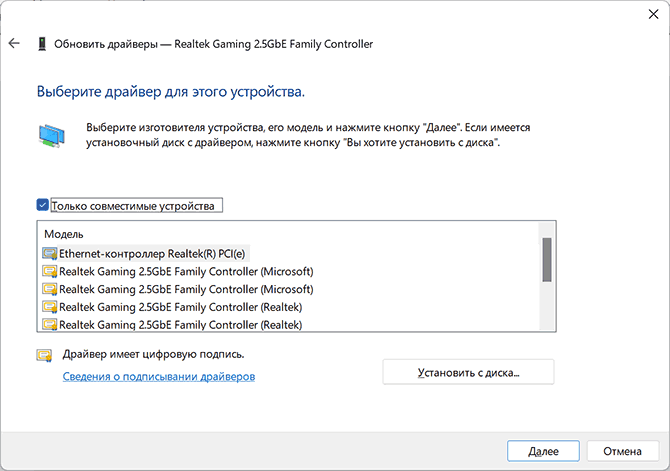
- Перевірте можливість встановлення іншого сумісного драйвера: у диспетчері пристроїв натисніть правою кнопкою миші на пристрій, виберіть пункт «Оновити драйвер», далі пройдіть шлях: «Знайти драйвери на цьому комп’ютері» — «Вибрати драйвер із списку доступних драйверів на комп’ютері» і, за наявності інших версій сумісних драйверів, спробуйте вибрати їх і натиснути «Далі» для встановлення.
- Якщо попередні два варіанти не допомогли, перевірте, чи є нові версії драйвера для пристрою з помилкою в програмах для встановлення драйверів, я рекомендую Snappy Driver Installer (SDI).
Додаткові варіанти вирішення
Якщо помилка зберігається, спробуйте деякі додаткові методи, які, судячи з відгуків, допомагають деяким користувачам:
- Спробуйте вимкнути Hyper-V у Windows, якщо цей компонент увімкнений (може спрацювати для мережевих адаптерів). На тему вимкнення Hyper-V: Як вимкнути або ввімкнути Hyper-V у Windows 11 (підходить і для Windows 10). Після перезавантаження комп’ютера перевірте, чи вирішилася проблема.
- Перевірте, чи вирішує проблему вимкнення контролю цілісності пам’яті в параметрах ізоляції ядра Windows (як і в попередньому випадку — після перезавантаження).
- Цей спосіб навряд чи допоможе в розглянутій ситуації, але зайвим не буде: виконайте перевірку цілісності системних файлів Windows.
- Якщо ви зіткнулися з проблемою після встановлення останніх оновлень Windows, спробуйте їх видалити або, при наявності, використати точки відновлення системи.
- Офіційний сайт Intel як один з варіантів вирішення пропонує вимкнути (видалити) будь-які сторонні додатки, які можуть впливати на роботу мережі (фаєрволи, функції захисту в мережі антивіруса, VPN, «прискорювачі» та інші).
І, нарешті, рішення на крайній випадок — установка більш старої версії Windows, в якій пристрій працює справно, або відмова від використання пристрою; в цьому випадку його можна вимкнути або видалити в диспетчері пристроїв, наприклад, такий підхід пропонує офіційний сайт Dell для пристрою на скріншоті на початку статті.
