Якщо після ручного або автоматичного оновлення драйверів ви спостерігаєте проблеми з роботою деяких пристроїв або системи в цілому, одним з перших рішень може бути спроба відкотити драйвер на його попередню версію. У цій інструкції детально описано способи відкотити драйвер пристрою в Windows 11, а також додаткова інформація на цю тему, яка може знадобитися.
Способи відкотити драйвер Windows 11
- Диспетчер пристроїв
- Точки відновлення
- Ручна установка старої версії
Додаткова інформація
Відкат драйвера до попередньої версії в диспетчері пристроїв
Перший, стандартний спосіб — використання функції відкату драйвера в диспетчері пристроїв. Перевага методу — він дуже простий, недолік — не завжди доступний. Шаги будуть наступні:
- Відкрийте диспетчер пристроїв. Для цього в Windows 11 можна натиснути правою кнопкою миші на кнопці «Пуск» і вибрати потрібний пункт контекстного меню, або натиснути клавіші Win+R на клавіатурі і використати команду
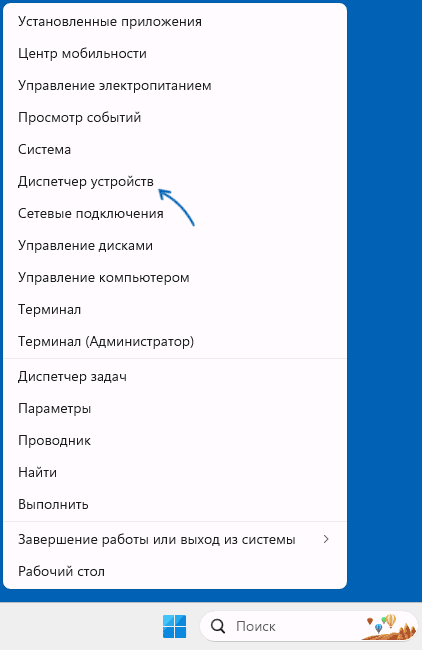 devmgmt.msc.
 - Знайдіть у списку пристрій, драйвер якого потрібно откотити, і або виконайте подвійний клік по пристрою, або натисніть на нього правою кнопкою миші та виберіть пункт «Властивості».
- У властивостях пристрою перейдіть на вкладку «Драйвер» і, якщо кнопка «Відкотити» активна — використовуйте її для відкату драйвера.
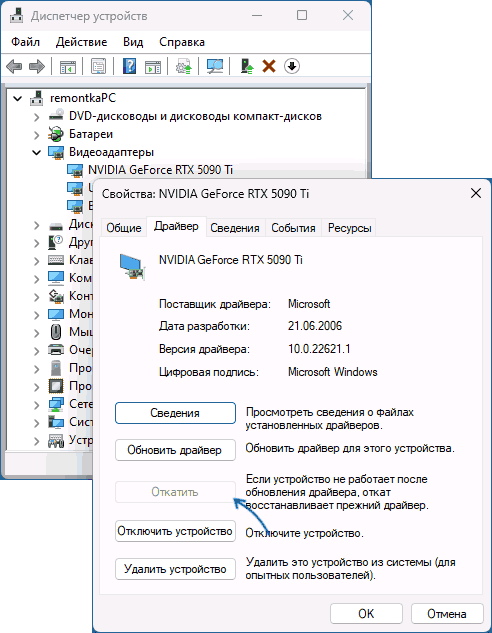 На жаль, відкат драйвера таким способом не завжди доступний: навіть у випадку, коли драйвер нещодавно оновлювався, кнопка «Відкотити» може бути не активною.
У цій ситуації можна спробувати наступний підхід там же в диспетчері пристроїв:
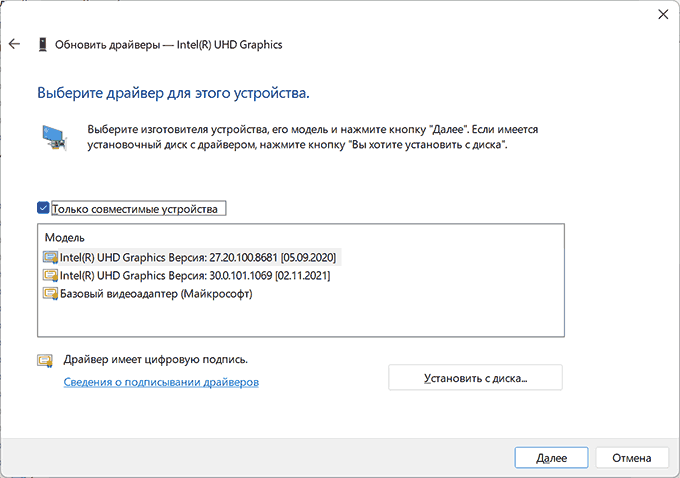
- На вкладці «Драйвер» у властивостях пристрою натисніть «Оновити драйвер».
- Виберіть пункт «Знайти драйвери на цьому комп’ютері».
- Натисніть «Вибрати драйвер зі списку доступних драйверів на комп’ютері».
- Перевірте, чи доступен драйвер іншої версії в списку сумісних. При наявності — виберіть його та натисніть кнопку «Далі» для запуску установки.
Точки відновлення системи
Точки відновлення Windows 11 можуть створюватися як вручну, так і автоматично. Окрім інших системних файлів, вони також містять драйвери у версіях на момент створення. При наявності точок відновлення ви можете використовувати їх для відкату драйверів:
- Натисніть правою кнопкою миші на кнопці «Пуск» і виберіть пункт «Виконати», або натисніть клавіші Win+R на клавіатурі.
- Введіть rstrui.exe і натисніть Enter.
- Натисніть «Далі» та виберіть потрібну точку відновлення.
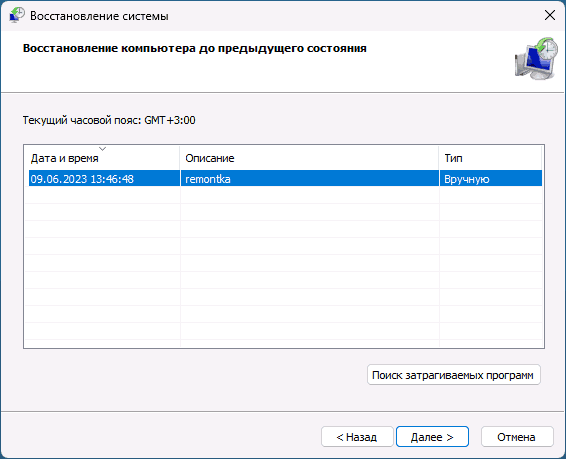
- Натисніть «Далі» для запуску відновлення системи.
Завантаження та установка більш ранніх версій драйверів
Якщо попередні варіанти не підходять для вашого випадку, ви можете поступити таким чином:
- Скачайте стару версію потрібного драйвера з сайту виробника материнської плати, ноутбука, з сайтів NVIDIA (на цій сторінці) або AMD (на цій сторінці після пошуку драйвера натисніть «Попередні драйвери» під списком доступних драйверів для вашого пристрою).

- Видалити поточну версію драйвера: це можна зробити шляхом видалення пристрою в диспетчері пристроїв: правий клік — видалити пристрій — відзначити пункт «Спроба видалити драйвер для цього пристрою». Для відеокарт і драйверів Realtek можна використовувати утиліту DDU (Display Driver Uninstaller).
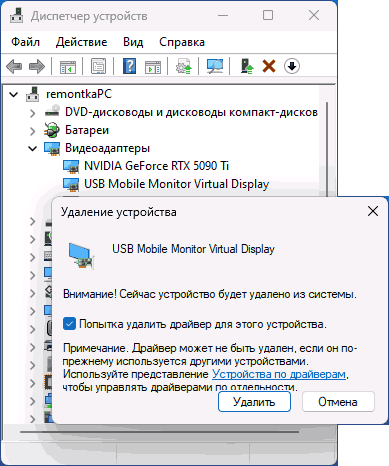
- Встановити стару версію драйвера вручну.
Додаткова інформація
Після установки потрібної версії драйвера, в подальшому він може бути автоматично оновлений Windows. Щоб цього не сталося, ви можете заборонити оновлення вибраного драйвера пристрою.
