При перегляді списку програм в автозавантаженні на відповідній вкладці диспетчера завдань, користувачі Windows 11 та Windows 10 можуть побачити пункт з ім’ям «Program» з порожньою іконкою і неясним призначенням. Program?
Точка «Program» — це елемент автозавантаження, виконуваний файл якого був видалений, або шлях до якого вказано неправильно.

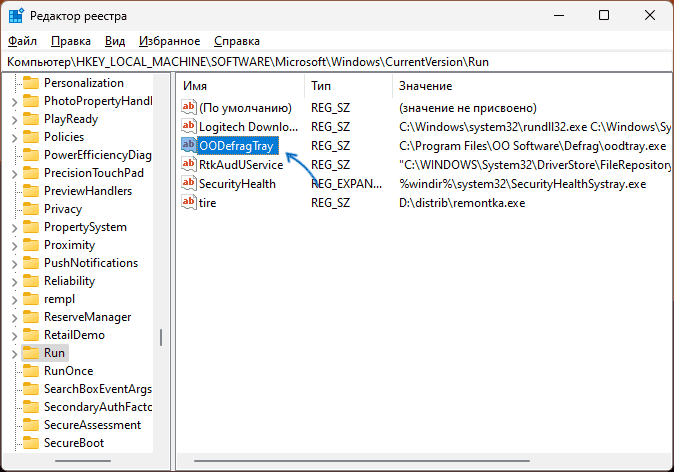
ви можете легко визначити, яка це була програма, і видалити її з автозавантаження вручну через реєстр. Найбільш ймовірні розташування запису:
Вивчіть записи в цих розділах, і якщо там є шляхи до віддаленої програми, відповідний пункт можна видалити, натиснувши на нього правою кнопкою миші і вибравши «Видалити».
Перегляд автозавантаження через Параметри
Точний шлях до розташування в реєстрі можна переглянути в розділі Параметрів «Програми» — «Автозавантаження»:
Використання утиліти Autoruns
Ще одним простим варіантом буде використання безкоштовної утиліти Autoruns:
- Завантажте Autorivs офіційно.
- Запустіть Autoruns у потрібній розрядності (краще від імені адміністратора), прийміть умови ліцензійної угоди та дочекайтеся появи списку елементів автозавантаження.
- Зверніть увагу на пункти, для яких у полі «Image Path» зазначено «File not found» — один з цих елементів буде пунктом Program в автозавантаженні. виконуваним файлом в Autoruns” src=”https://onlinetv.if.ua/wp-content/uploads/2025/images2/autoruns-file-not-found-program.png”>
Видалення елемента
Для видалення елемента достатньо натиснути по ньому правою кнопкою миші і вибрати пункт від імені адміністратора буде перепущено, якщо програма не була запущена правами).
Більше рідкісна ситуація — переміщення файлів програми в інше розташування при незмінному записі для її автозавантаження. Рішення — змінити шлях до виконуваного файлу на актуальний, це можна зробити в реєстрі в зазначених раніше розділах. допомогти.
