Якщо ви використовуєте аккаунт Google і здійснюєте пошук, історія ваших пошукових запитів, а також відкритих сайтів і сторінок зберігається в аккаунті. Це може бути корисно, але при бажанні ви можете видалити вашу історію пошуку. У цій інструкції поетапно описано, як очистити історію пошуку Google з комп’ютера, Android або iPhone, а також додаткова інформація, яка може бути корисною.
Способи очищення історії пошуку Google
- Сторінка «Мої дії»
- На Android
- На iPhone
Видалення історії пошуку Google в налаштуваннях дій аккаунта
Перший спосіб, яким можна скористатися прямо в браузері, незалежно від пристрою — це сторінка «Мої дії» в аккаунті Google:
- Перейдіть на сторінку https://myactivity.google.com/ під вашим аккаунтом Google.
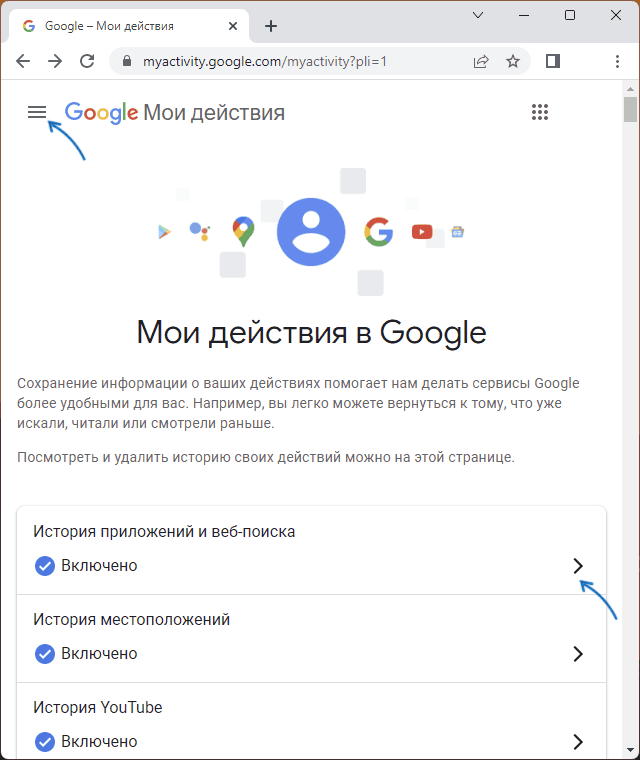
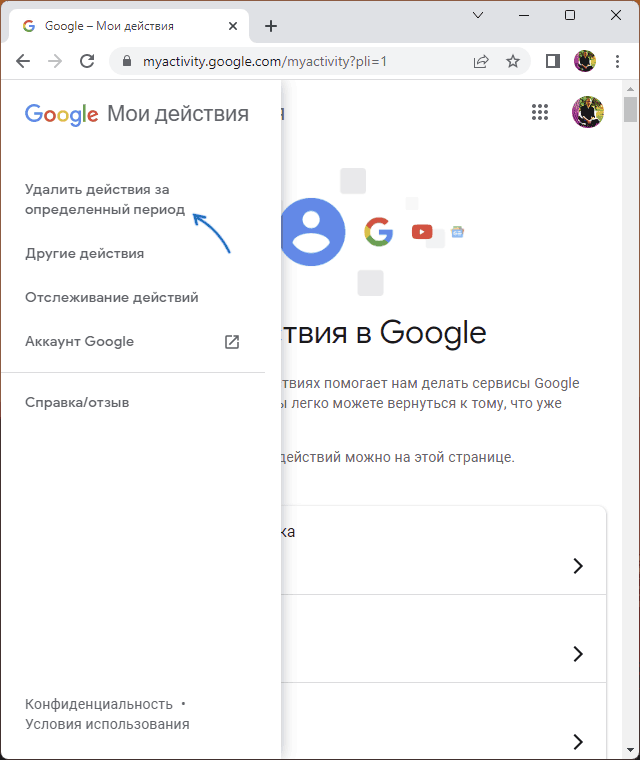
- Виберіть «Видалити дії за певний період» на панелі зліва (якщо панель прихована, відкрийте меню — кнопка зліва вгорі).
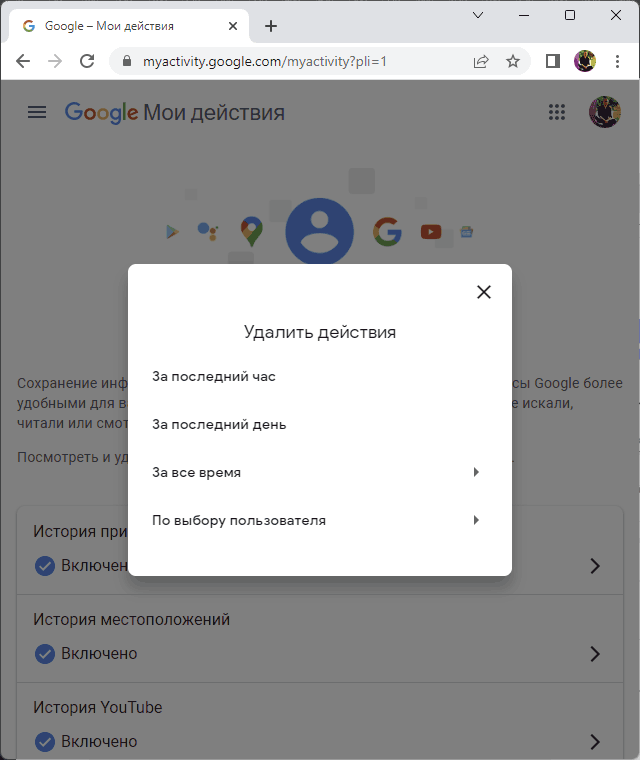
- Після цього потрібно вибрати період, за який ви хочете видалити дії; таким чином, будуть видалені не тільки історія пошуку в Google, а й інша історія дій, така як історія YouTube та місць.
- Якщо потрібно видалити тільки історію пошуку, на сторінці дій Google натисніть «Історія додатків і веб-пошуку».
- Внизу наступної сторінки натисніть «Керувати історією додатків і веб-пошуку».

- Далі ви можете: видалити конкретні дії в списку нижче сторінки; натиснути кнопку «Видалити» та очистити історію пошуку за період, включно за весь час.

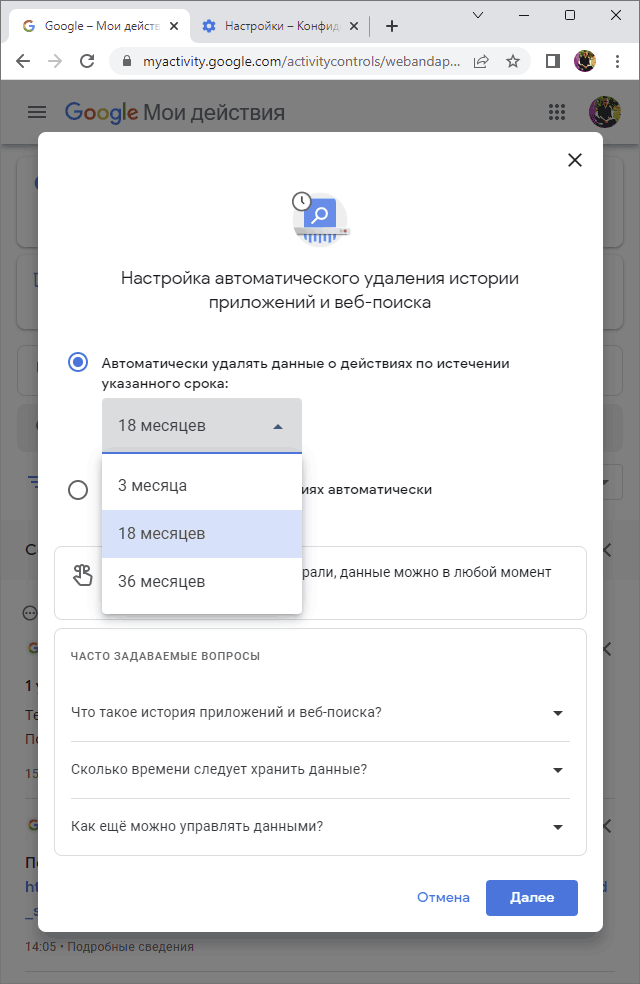
- На тій же сторінці є можливість налаштувати автоматичне видалення історії пошуку або відключити збереження історії додатків і пошуків.
Після виконання зазначених дій рекомендую також очистити кеш і історію вашого браузера, оскільки браузер також зберігає деякі дані, в тому числі для автозаповнення полів пошуку. У Google Chrome для очищення даних браузера достатньо зайти на сторінку chrome://settings/clearBrowserData.
Очистка історії пошуку Google на Android
Щоб видалити збережену історію пошуку в Google на телефоні Android, ви можете скористатися методом, описаним вище, але є також швидший і зручніший спосіб:
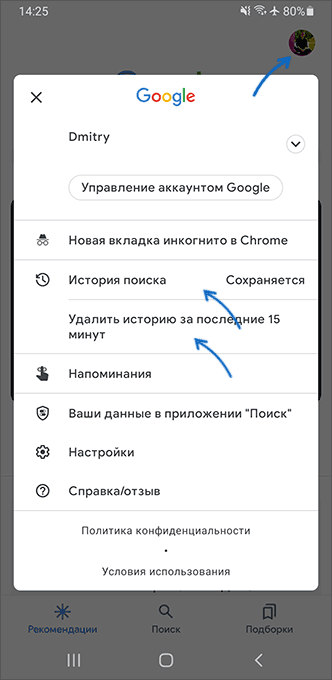
- Запустіть додаток Google (не плутати з Google Chrome) і натисніть на значок вашого профілю.
- На відкритому екрані ви можете швидко видалити історію пошуку за останні 15 хвилин або натиснути «Історія пошуку» для додаткових можливостей.
- Ви потрапите на сторінку з налаштуваннями історії пошуку. Натисніть кнопку «Видалити» та виберіть період, за який потрібно виконати видалення.
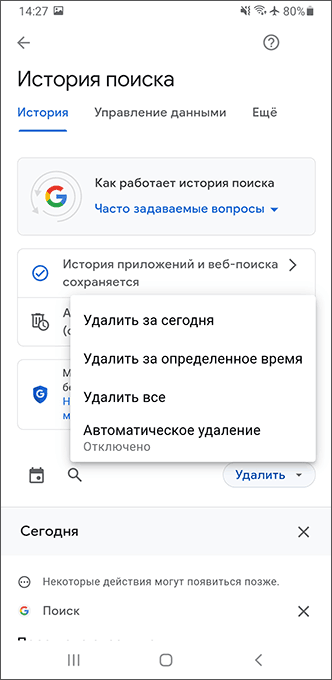
- При необхідності видалити конкретні запити, ви можете зробити це в списку нижче кнопки «Видалити».
- На вкладці «Керування даними» ви можете відключити збереження історії пошукових запитів в Google та іншої інформації або включити автоматичне видалення історії.

Після виконання зазначених дій історія пошуку зникає не тільки з конкретного пристрою, але й з інших пристроїв з вашим аккаунтом Google. Проте історія браузера зберігається — її при необхідності слід очистити вручну в налаштуваннях конфіденційності браузера.
На iPhone
Для власників iPhone доступні ті ж два способи очищення історії пошуку в Google, що й для Android:
- Скачайте додаток Google з App Store, а потім використовуйте підхід, описаний у попередньому розділі інструкції.

- Скористайтеся браузером, сторінкою дій в Google https://myactivity.google.com/ та кроками, описаними в першій частині статті.
Також не забудьте очистити історію браузера: в Chrome на iOS це виконується в налаштуваннях браузера (відкриваються при натисканні на значок профілю) у розділі «Конфіденційність і безпека», а для Safari можна використовувати системні налаштування iPhone: Налаштування — Safari — Очистити історію та дані.
