Якщо ви переглядаєте відео на YouTube у браузері або в додатку на смартфоні, увійшовши під своїм обліковим записом, історія пошуку та переглядів автоматично зберігається у вашому акаунті. При бажанні ви можете видалити історію переглядів і пошуку в YouTube, зробити це дуже просто. Також існує можливість автоматичного очищення або відключення збереження цих даних. У цій інструкції докладно розповідається про те, як очистити історію ваших дій у YouTube як на комп’ютері, так і на телефоні (у браузері або додатку). Зверніть увагу, що історія буде видалена всюди: наприклад, ви видаляєте її на комп’ютері, і, якщо на телефоні використовується той же акаунт, на ньому вона також зникне.
Як видалити історію пошуку та переглядів у YouTube на телефоні
Очистка історії YouTube на комп’ютері або ноутбуці
Відео інструкція
Як видалити історію пошуку та переглядів YouTube на телефоні
Як правило, для перегляду відео в YouTube на смартфонах використовують офіційний додаток. Отже, спочатку я покажу, як очистити історію саме в ньому, а потім — через мобільний браузер.
- У додатку YouTube натисніть на значок вашого акаунта справа вгорі.
- У відкритому вікні натисніть «Налаштування».
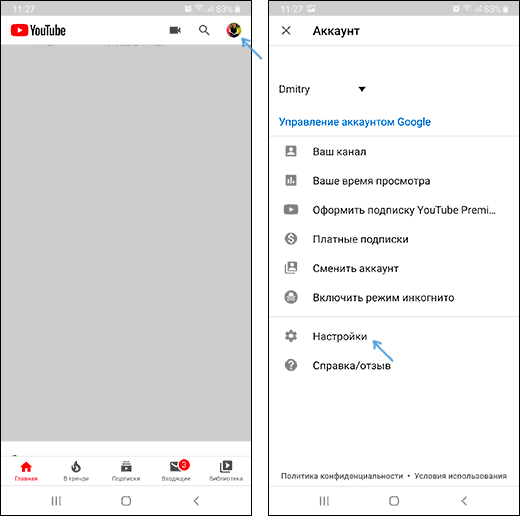
- Виберіть пункт «Історія та конфіденційність».
- Тут ви знайдете пункти «Очистити історію перегляду» та «Очистити історію пошуку».
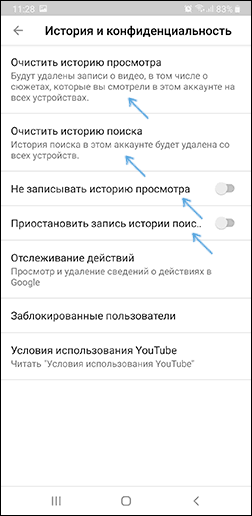
На цій же сторінці налаштувань ви можете активувати два параметри — «Не записувати історію перегляду» та «Призупинити запис історії пошуку», якщо не хочете, щоб у майбутньому велась запис історії.
Якщо на вашому телефоні не встановлено офіційний додаток, то очистити історію YouTube ви можете за допомогою простого браузера:
- Через браузер на телефоні зайдіть на сайт youtube.com, при необхідності введіть ваш логін і пароль.
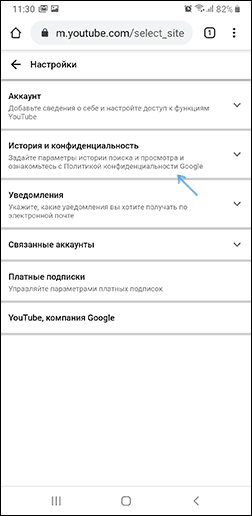
- Натисніть на іконку вашого акаунта справа вгорі, а потім відкрийте «Налаштування».
- Використовуйте параметри в розділі «Історія та конфіденційність» для видалення історії пошуку і переглядів та відключення історії YouTube за необхідності.
Як очистити історію YouTube на комп’ютері
Кроки видалення історії YouTube на комп’ютері будуть майже такими ж, як і в разі дій на телефоні, однак меню дещо відрізняються:
- Зайдіть на сайт YouTube.com під вашим акаунтом.
- Натисніть на значок вашого профілю у правому верхньому куті сторінки і виберіть пункт «Особисті дані на YouTube».

- В розділі «Налаштування YouTube» ви побачите два розділи — «Історія переглядів YouTube» та «Історія пошуку YouTube». Припустимо, що нам потрібно видалити історію переглядів. Натискаємо «Управління історією перегляду».
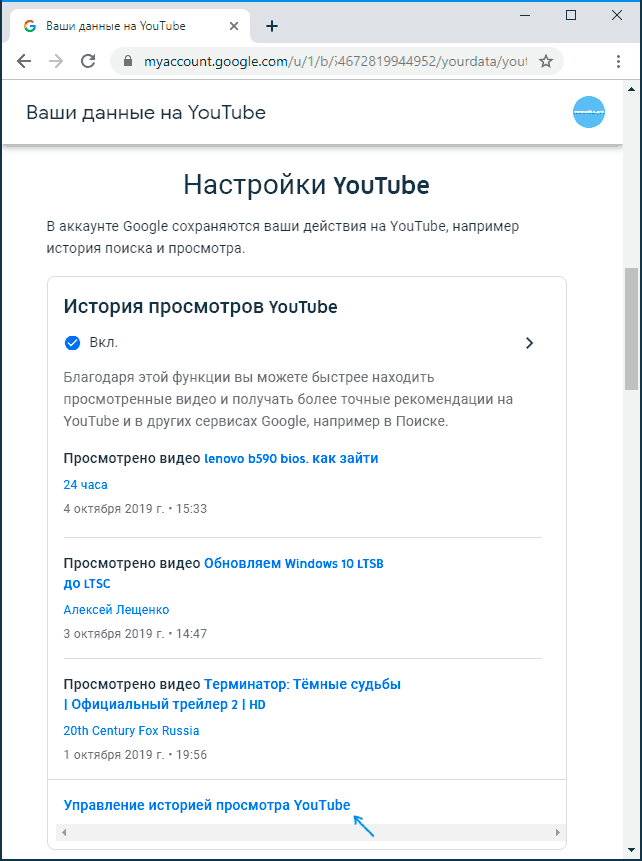
На наступній сторінці ви можете: відключити запис історії переглядів YouTube, видалити окремі пункти з історії або, натиснувши в меню зліва пункт «Видалити дії за певний період», видалити історію за весь час (тобто повністю). При необхідності тут же ви можете налаштувати автоматичне видалення історії YouTube. 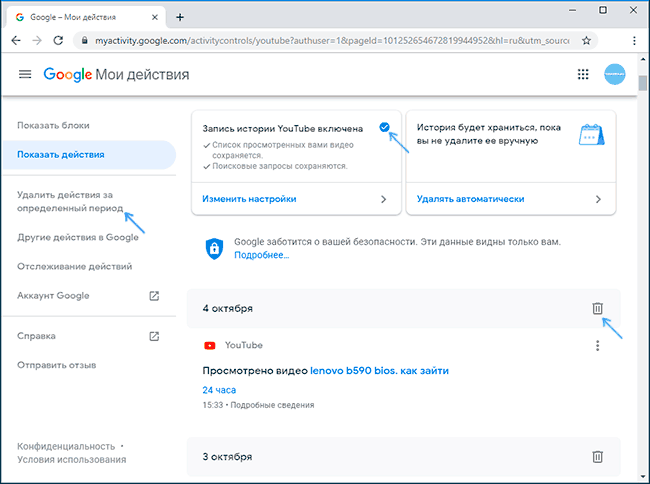
Аналогічним чином видаляється історія пошуку в YouTube.
Відео інструкція
Як бачите, видалення або відключення запису історії переглядів і пошуку YouTube — дуже проста задача, і проблем із цим виникнути не повинно.
