При запуску відновлення системи за допомогою точок відновлення деякі користувачі можуть зіткнутися з повідомленням про помилку «Виявлена непередбачена помилка компонента служби теневого копіювання томів», зазвичай з кодом 0x80042302, але можливі й інші варіанти. У цій інструкції представлені способи виправлення цієї помилки та її можливі причини у Windows 11 та Windows 10.
Непередбачена помилка служби теневого копіювання томів — варіанти рішення
Необхідні служби
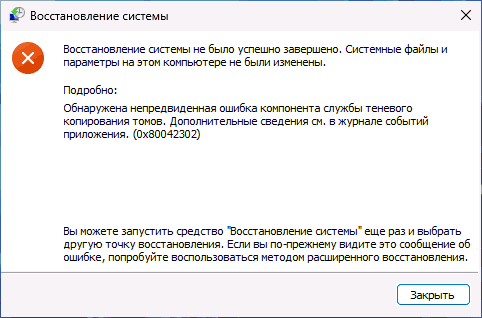
Найчастіша причина збою «Виявлена непередбачена помилка компонента служби теневого копіювання томів» під час відновлення системи — відключення необхідних для роботи служб. Щоб перевірити їх стан і змінити тип запуску, дотримуйтесь наступних кроків:
- Натисніть клавіші Win+R на клавіатурі, або клацніть правою кнопкою миші на кнопці «Пуск» і виберіть пункт «Виконати», введіть services.msc і натисніть «Enter».
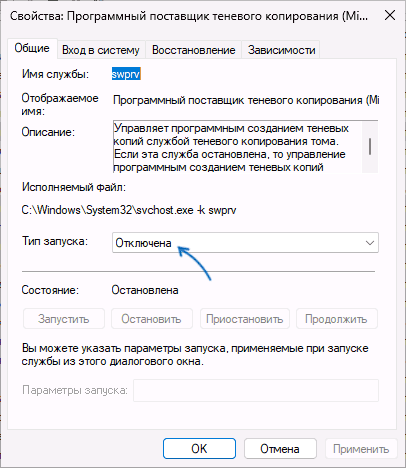
- У списку служб знайдіть «Програмний постачальник теневого копіювання», двічі натисніть на службу, змініть її тип запуску на «Вручну» (значення за замовчуванням) і натисніть «Ок».
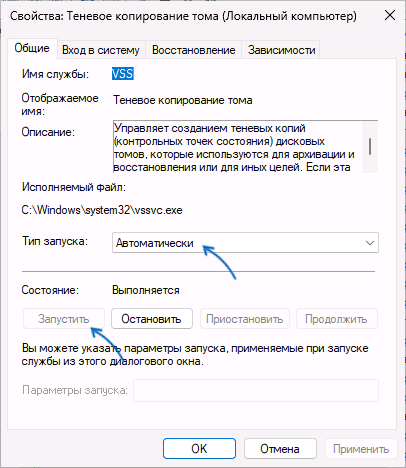
- Знайдіть службу «Теневе копіювання тома», двічі натисніть на неї, переконайтеся, що тип запуску установлено на «Автоматично» (якщо це не так — змініть тип запуску та застосуйте налаштування), а якщо її статус — «Зупинена», натисніть кнопку «Запустити» (може бути неактивна, якщо після зміни типу запуску ви не застосували налаштування).
Після цього перевірте, чи була вирішена проблема та працює відновлення системи тепер.
Редактор реєстру
Замість використання оснастки «Служби», ви можете змінити тип запуску зазначених служб за допомогою редактора реєстру:
- Натисніть клавіші Win+R на клавіатурі, введіть regedit і натисніть Enter.
- Перейдіть до розділу HKEY_LOCAL_MACHINESYSTEMCurrentControlSetServicesswprv, двічі натисніть на параметрі Start у правій панелі редактора реєстру і змініть його значення на
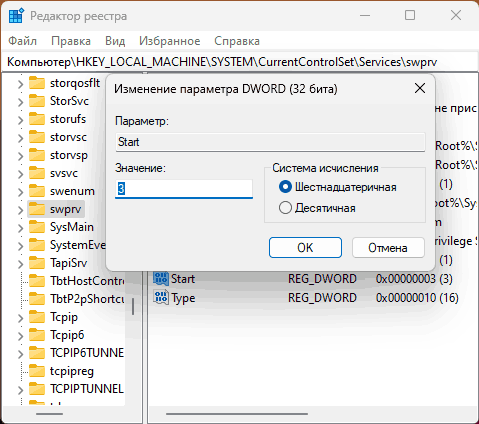 3.
3. - У розділі реєстру HKEY_LOCAL_MACHINESYSTEMCurrentControlSetServicesVSS установіть значення параметра Start рівним 3.
- Закрийте редактор реєстру та перезавантажте комп’ютер.
Альтернативні способи використання точок відновлення
Якщо скористатися точками відновлення з працюючої системи не вдається через помилку, існують додаткові способи зробити це:
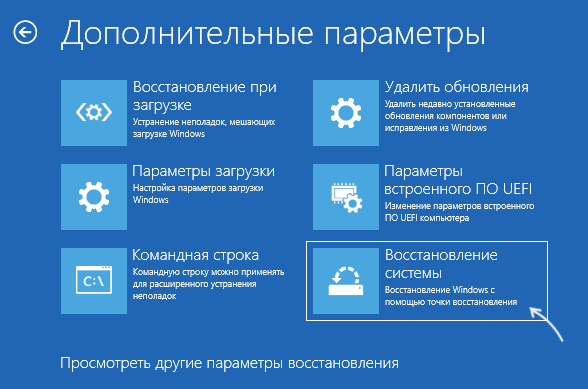
- Використовуйте меню завершення роботи Windows 11/10, утримуючи клавішу Shift під час натискання пункту «Перезавантаження». Ви потрапите в середу відновлення системи, де в розділі «Пошук і усунення несправностей» — «Додаткові параметри» присутній пункт «Відновлення системи» для запуску відновлення за допомогою точок відновлення.
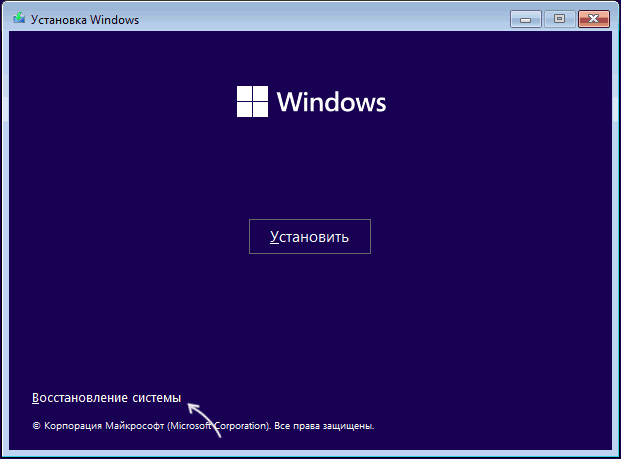
- Завантажте комп’ютер, використовуючи установчу флешку Windows 11/10, і на екрані після вибору мови натисніть «Відновлення системи» — там також буде доступне використання точок відновлення.
- Можна скористатися WinPE для необхідних дій з відновлення.
Якщо жоден з підходів не допомагає, можна спробувати виконати «Оновлення на місці» — це також може допомогти виправити помилки служби теневого копіювання тома.
