Одне з можливих завдань власника iPhone чи iPad — це перенесення на нього відео, завантаженого на комп’ютер чи ноутбук для подальшого перегляду в дорозі, в очікуванні чи іншому місці. На жаль, зробити це просто скопіювавши відеофайли «як на флешку» в iOS не вдасться. Проте існує достатньо способів скопіювати фільм.
Способи копіювання відео з комп’ютера на iPhone та iPad
У цій інструкції для новачків ми розглянемо два способи передачі відеофайлів з комп’ютера Windows на iPhone та iPad: офіційний (з його обмеженнями) та переважний мною спосіб без варіанти. Зверніть увагу, що ці ж способи можна використовувати і на комп’ютерах з macOS (але для них іноді зручніше використовувати Airdrop). я припускаю, що iTunes вже встановлено на вашому комп’ютері).
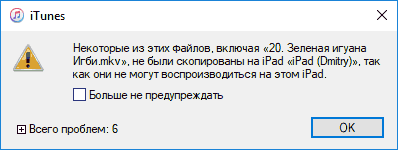
Основне обмеження цього способу — підтримка лише форматів .mov, .m4v та .mp4. Причому формат .mp4 не завжди підтримується (залежити від використовуваних кодеків, найбільш популярний — H.264, підтримується). 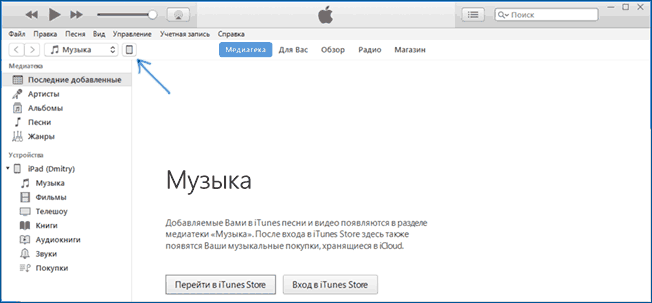
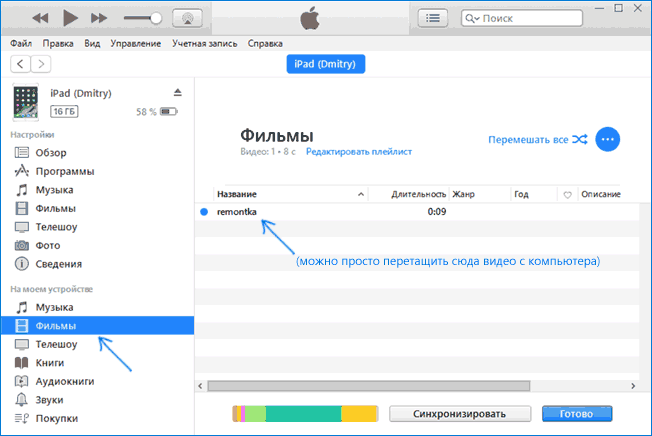
- Підключіть iPad або iPhone до комп’ютера та запустіть iTunes.
- Виберіть ваше пристрій у списку, а потім у розділі «Налаштування» виберіть «Програми». натисніть «Додати файли», виберіть потрібні файли та дочекайтеся завершення їх копіювання на пристрій.
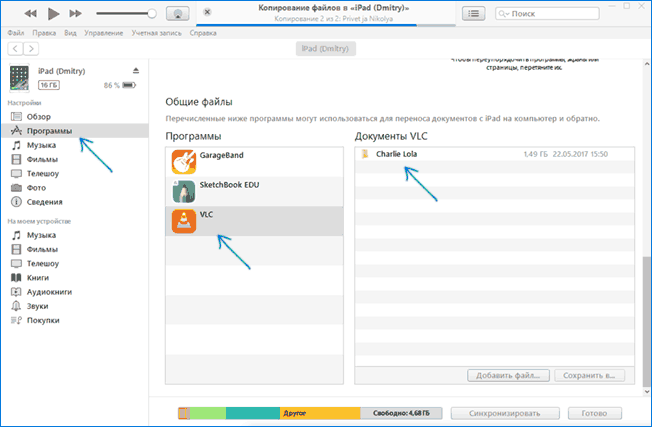
Після закінчення копіювання ви зможете переглянути завантажені фільми або інші відео в плеєрі VLC на вашому телефоні. iPad по Wi-Fi в VLC
Примітка: щоб цей спосіб працював, комп’ютер та iOS пристрій повинні бути підключені до однієї мережі.
- Запустіть приложение VLC, відкрийте меню та увімкніть «Доступ через WiFi».
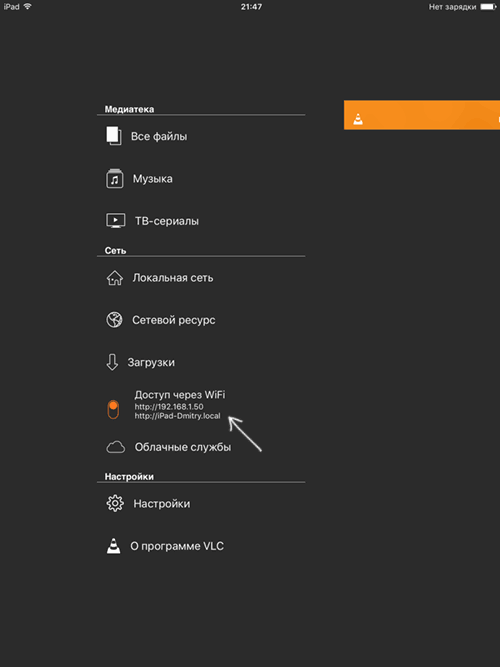
- Поруч із перемикачем з’явиться адреса, яку слід ввести в будь-якому браузері на комп’ютері. сторінку, на яку можна просто перетягнути файли, або натиснути кнопку «Плюс» та вказати потрібні файли відео.
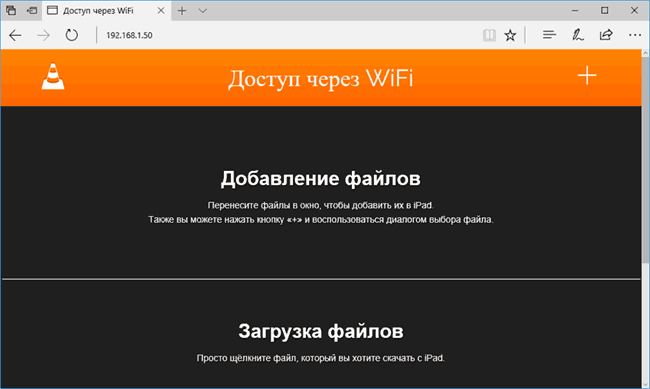
- Дочекайте закінчення завантаження (у деяких браузерах рядок прогресу і проценти не відображаються, але завантаження триває). буде переглянути у VLC на пристрої.
Примітка: зауваживши, що іноді після завантаження VLC не відображає завантажені файли відео у списку відтворення (хоча вони займають місце на пристрої). Досвідченим шляхом означивши, що це відбувається при довгих назвах файлів зі знаками пунктуації — чітких закономірностей не виявив, але перейменування файлу на щось «простіше» допомагає вирішити проблему.
завантаження в магазині додатків Apple.
