У цій інструкції розглядається, як виправити більшість типових помилок під час оновлення Windows 11, Windows 10, Windows 8.1 і Windows 7 різними способами: за допомогою утиліти з сайту Майкрософт, вручну через командний рядок або за допомогою простого сценарію, який повністю скидає та очищує налаштування Центру оновлень та іншими методами.
З описаними нижче методами можна виправити більшість помилок, коли оновлення в Центрі оновлень не завантажуються або виникають помилки під час його встановлення. Додаткова інформація про можливі рішення доступна в кінці керівництва.
Способи виправлення помилок Центру оновлення Windows
- Середство усунення неполадок оновлень
- Очищення кешу оновлень вручну
- Утиліта Reset Windows Update Tool
- Скрипт скидання Центру оновлень
- Каталог Центру оновлення Майкрософт
- Швидка перевстановлення з збереженням програм і даних
- Інші причини та способи вирішення проблеми
Використання засобу усунення неполадок у Windows 11 та Windows 10
У Windows є вбудоване засіб усунення неполадок під час установки оновлень, яке також можна завантажити з офіційного сайту Майкрософт. Коли виникають проблеми з оновленнями, рекомендую почати з цього варіанту: він не найрезультативніший, але найпростіший і безпечний:
У Windows 11 зайдіть в Параметри — Система — Устранення неполадок — Інші засоби усунення неполадок — Центр оновлення Windows і натисніть кнопку «Запуск». 
У Windows 10 засіб усунення неполадок знаходиться в Параметри — Оновлення та безпечність — Усунення неполадок — Додаткові засоби усунення неполадок — Центр оновлення Windows.
Якщо доступу до Параметрів немає, ви можете завантажити засіб усунення неполадок оновлень Windows з офіційного сайту https://aka.ms/wudiag і запустити файл. При використанні інструменту «Діагностика та усунення неполадок на комп’ютері» буде автоматично виконано пошук можливих проблем зі службами, що відповідають за встановлення оновлень, і скинуто деякі параметри Центру оновлень.

Після виконання перевірки та усунення неполадок ви можете спробувати знову встановити оновлення.
Очищення кешу оновлень Windows вручну
Цей спосіб ефективний для багатьох помилок при завантаженні та встановленні оновлень у Windows 11, Windows 10 та Windows 8.1. Порядок дій:
- Запустіть командну строку від імені адміністратора. Для цього скористайтеся пошуком на панелі завдань: почніть вводити «Командна строка», клацніть правою кнопкою мыші по результату та виберіть пункт «Запуск від імені адміністратора».
- По порядку введіть наступні команди, натискаючи Enter після кожної:
net stop wuauserv net stop cryptSvc net stop bits net stop msiserver ren C:WindowsSystem32catroot2 catroot2.old ren C:WindowsSoftwareDistribution SoftwareDistribution.old net start wuauserv net start cryptSvc net start bits net start msiserver
- Закрийте командну строку та спробуйте повторити пошук, завантаження та встановлення оновлень через Центр оновлень. Якщо проблема була вирішена, видаліть папки catroot2.old у C:WindowsSystem32 та SoftwareDistribution.old у C:Windows.
Утиліта Reset Windows Update Tool
Раніше на сайті Microsoft TechNet була доступна спеціальна утиліта для повного скидання параметрів Центру оновлень Windows 10, 8.1 та Windows 7 – Reset Windows Update Tool, яка виконує повний набір дій, спрямованих на виправлення різних моментів, які можуть заважати завантаженню та встановленню оновлень через Центр оновлень. Зараз офіційний сайт інструмента змінився, але його ефективність залишилася.
Перед використанням утиліти рекомендую створити точку відновлення системи. Наступні кроки виглядають так:
- Скачайте Reset Windows Update Tool з сайту https://wureset.com/downloads.
- Після встановлення запустіть Reset Windows Update Tool від імені адміністратора (правий клік — запуск від імені адміністратора) і виберіть потрібну мову. Зазвичай, мова на англійській.

- Вам буде запропоновано погодитися з тим, що гарантії справної роботи утиліти не надаються, та ввести «Y», якщо ви згодні.
- У меню виберіть, які дії слід виконати для виправлення роботи Центру оновлень. Рекомендую наступний порядок: 2, 3, 6, 11, 12, 13 з подальшою перезавантаженням комп’ютера.

Скидання Центру оновлень Windows через bat-файл
Для виправлення багатьох помилок під час встановлення та завантаження оновлень Windows 11, 10 та попередніх версій, часто достатньо повністю скинути параметри Центру оновлень. Я покажу, як це зробити автоматично. У додаток до скидання, запропонований скрипт запустить необхідну службу, якщо вам надходить повідомлення про те, що Центр оновлень не запущений.
Коротко про те, що відбувається при виконанні наведених нижче команд:
- Зупиняються служби: Центр оновлення Windows, Фоновая інтелектуальна служба передачі BITS, Служби криптографії.
- Службові папки Центру оновлень catroot2, SoftwareDistribution, downloader перейменовуються на catroot2.old тощо.
- Усі раніше зупинені служби знову запускаються.
Щоб використовувати скрипт, відкрийте блокнот Windows і скопіюйте в нього команди, представлені нижче. Після цього збережіть файл з розширенням .bat – це і буде сценарій для зупинки, скидання та перезапуску Центру оновлень Windows (детальніше: Як створити BAT-файл).
@ECHO OFF echo Скидання Windows Update echo. PAUSE echo. attrib -h -r -s %windir%system32catroot2 attrib -h -r -s %windir%system32catroot2*.* net stop wuauserv net stop CryptSvc net stop BITS ren %windir%system32catroot2 catroot2.old ren %windir%SoftwareDistribution SoftwareDistribution.old ren "%ALLUSERSPROFILE%application dataMicrosoftNetworkdownloader" downloader.old net Start BITS net start CryptSvc net start wuauserv echo. echo Готово echo. PAUSE
Після створення файлу клацніть правою кнопкою миші по ньому та виберіть пункт «Запуск від імені адміністратора». Вам буде запропоновано натиснути будь-яку клавішу для початку, після чого по порядку виконуються всі необхідні дії (ще раз натискаємо будь-яку клавішу та закриваємо командну строку). 
І нарешті, обов’язково перезавантажте комп’ютер. Відразу після перезавантаження знову зайдіть у Центр оновлення та перевірте, чи зникли помилки під час пошуку, завантаження та встановлення оновлень Windows. 
Завантаження та встановлення оновлень вручну
Якщо помилки виникають під час встановлення конкретного оновлення, ви можете спробувати вручну завантажити його з каталогу Центру оновлення Майкрософт:
- Перейдіть на сторінку https://www.catalog.update.microsoft.com/Home.aspx.
- У полі пошуку на сторінці введіть номер оновлення, який відображається в Центрі оновлень у форматі: KB1234567

- Перевірте, чи є у результатах пошуку доступне для завантаження оновлення з цим номером для вашої версії операційної системи. Якщо так, завантажте та встановіть його.
Швидка перевстановлення системи
Якщо прості способи не допомагають, ви можете виконати швидку перевстановлення системи з виправленням усіх системних файлів та параметрів, але без видалення програм і даних. Спосіб підходить для Windows 11 та Windows 10:
- Якщо у вас є ISO-файл з образом поточної ОС, просто змонтуйте його в системі та запустіть файл setup.exe, а потім пройдіть всі етапи установки.
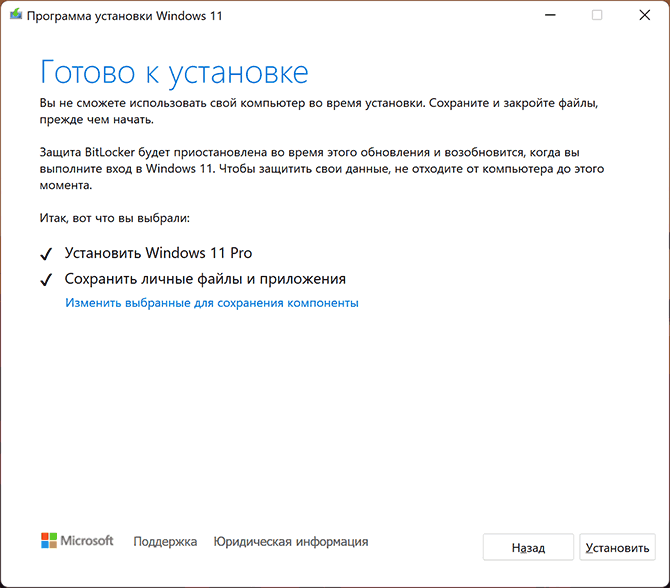
- Якщо файлу образу немає, завантажте оригінальний ISO Windows 11, змонтуйте в системі та запустіть файл setup.exe. Для Windows 10 зайдіть на сторінку https://www.microsoft.com/software-download/windows10 і натисніть кнопку «Завантажити засіб зараз». Запустіть завантажену програму та на екрані «Що ви хочете зробити?» натисніть «Оновити цей комп’ютер зараз», потім пройдіть усі необхідні кроки для установки системи.
Інші можливі причини помилок при оновленні
На жаль, не всі можливі помилки оновлення Windows можна вирішити описаними вище способами (хоча й багато). Якщо ці способи вам не допомогли, зверніть увагу на такі можливі варіанти:
- Спробуйте використовувати сторонні програми управління оновленнями Windows для їх завантаження та встановлення.
- Якщо раніше для вимкнення оновлень ви використовували якусь сторонню програму, спробуйте знову активувати їх за допомогою неї.
- Якщо ви використовували утиліти для вимкнення слідкування Windows 10, вони могли заблокувати доступ до серверів Майкрософт, наприклад, у файлі hosts та брандмауері.
- Якщо на комп’ютері є сторонні антивіруси, спробуйте вимкнути антивірус та перевірити, чи вирішило це проблему.
- Спробуйте встановити DNS 8.8.8.8 та 8.8.4.4 у параметри Інтернет-з’єднання.
- Відсутність вільного місця (або його малу кількість) на системному розділі жорсткого диска або SSD також може призвести до помилок під час завантаження та встановлення оновлень.
- Перевірте, чи запущені всі необхідні служби.
- Виконайте пошук в Інтернеті за повідомленим кодом помилки, щоб дізнатися про можливі причини виникнення помилки.
- Виконайте перевірку і відновлення цілісності системних файлів Windows.
- Використання VPN або проксі також може впливати на можливість завантаження та встановлення оновлень.
- Спробуйте виконати чисту завантаження Windows. Якщо при чистій завантаженні помилки зникають, можна зробити висновок, що помилки виникли через яке-небудь стороннє ПЗ на комп’ютері.
На справді причини, чому оновлення не шукаються, не завантажуються і не встановлюються, можуть бути різними, але, за моїм досвідом, представлена інформація зможе допомогти в більшості випадків.
