Користувачі Windows 11 і Windows 10 можуть стикатися з проблемою при переході до розділу «Центр оновлення Windows», де замість звичного пошуку та встановлення оновлень з’являється повідомлення: «Щось пішло не так. Спробуйте повторно відкрити параметри». У цій інструкції ми розглянемо способи усунення цієї помилки та повернення нормальної роботи розділу Windows Update.
Причини проблеми
Помилка «Щось пішло не так» не завжди вказує на проблеми з програмами або файлами оновлень. Часто вона може бути викликана збоєм програми «Параметри». Ось кілька варіантів рішення проблеми:
- Використання програми Параметри
- Запуск засобу усунення неполадок
- Очищення кешу оновлень
- Відновлення системних файлів
- Основні та додаткові способи
- Скидання Windows
Виправлення через Параметри

Для скидання програми «Параметри» виконайте наступні дії:
- Натисніть правою кнопкою миші на піктограмі «Параметри» в меню «Пуск» та оберіть «Параметри програми» (Windows 11) або «Додатково» — «Параметри програми» (Windows 10).
- Використовуйте кнопку «Скинути», щоб скинути програму.
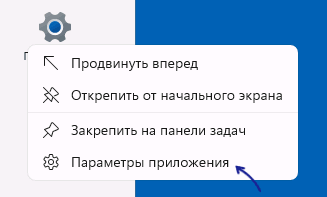
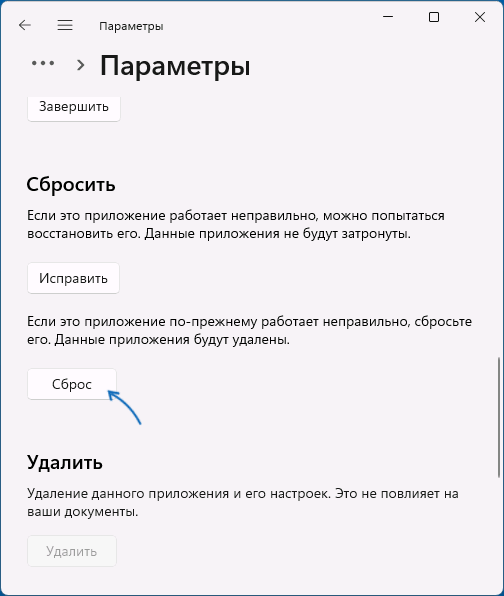
Після цього знову запустіть програму та перевірте, чи вирішена проблема.
Запуск засобу усунення неполадок
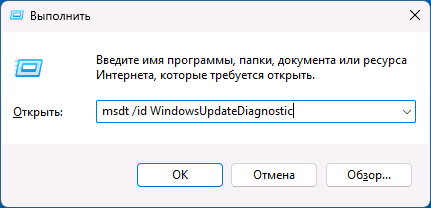
- Натисніть клавіші Win+R на клавіатурі або клікніть правою кнопкою миші на кнопці «Пуск» і виберіть «Виконати».
- Введіть
msdt /id WindowsUpdateDiagnosticі натисніть Enter. - Натисніть «Далі» і дочекайтеся завершення автоматичного усунення неполадок.
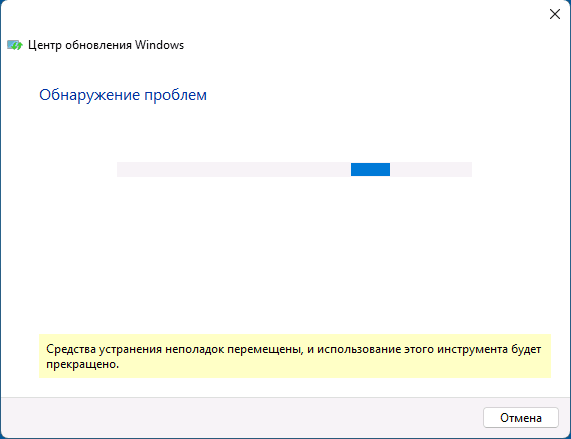
Зауважте, що в майбутніх версіях Windows цей засіб може стати недоступним.
Очищення кешу оновлень
Щоб вручну очистити кеш оновлень Windows 11/10, виконайте наступні дії:
- Відкрийте командний рядок від імені адміністратора.
- Введіть наступні команди, натискаючи Enter після кожної:
net stop bitsnet stop wuauservnet stop appidsvcnet stop cryptsvcren %systemroot%SoftwareDistribution SoftwareDistribution.bakren %systemroot%system32catroot2 catroot2.baknet start bitsnet start wuauservnet start appidsvcnet start cryptsvc
Закрийте командний рядок і знову спробуйте зайти в Центр оновлень Windows.
Відновлення системних файлів
Щоб відновити системні файли, виконайте наступні команди:
- Відкрийте командний рядок від імені адміністратора.
- По черзі виконайте ці команди:
dism /Online /Cleanup-image /RestoreHealthsfc /scannow

Чекайте завершення процесу, оскільки він може зайняти деякий час.
Додаткові способи
- За наявності стороннього антивіруса, спробуйте його тимчасово відключити або видалити.
- Використайте точки відновлення системи, якщо вони доступні.
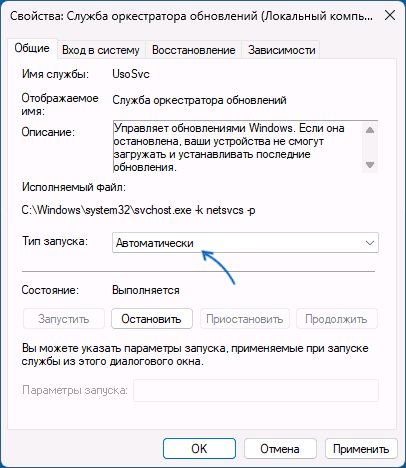
- Перейдіть до «Служби» (Win+R — services.msc) та перевірте, чи тип запуску для «Служба оркестратора оновлень» встановлено в «Автоматично».
Скидання Windows
Якщо всі інші способи не допомогли, скидання Windows 11/10 може вирішити більшість системних помилок, включаючи проблеми з оновленням. Для цього можна:
- Скористатися вбудованими функціями системи (докладніше: Як скинути Windows 11 на заводські налаштування, Як скинути Windows 10).
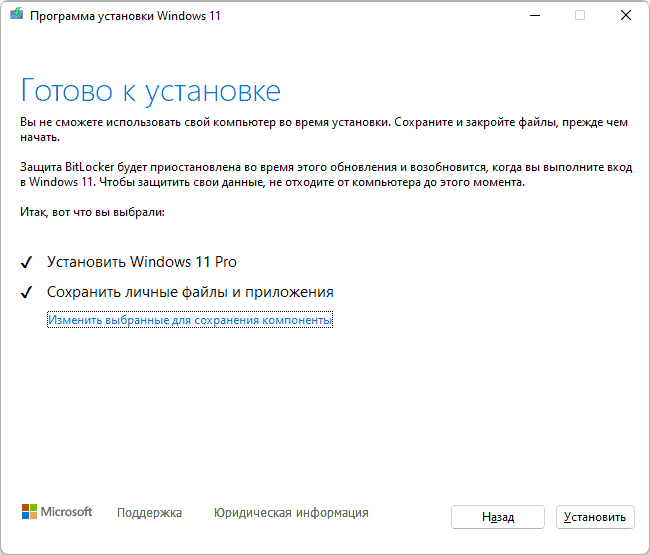
- Завантажити Media Creation Tool з офіційного сайту та обрати опцію «Оновити цей комп’ютер зараз».
- Змонтувати ISO-образ Windows (такої ж версії, що у вас або новішої) в системі, запустити файл setup.exe та пройти установку зі збереженням даних і програм.
Сподіваюся, один із запропонованих варіантів допоможе вам вирішити проблему. Якщо у вас залишилися питання, ставте їх у коментарях.
