Відновлення системи Windows 10
Windows 10 пропонує безліч функцій для відновлення системи, включаючи:
- повернення комп’ютера до початкового стану;
- точки відновлення;
- створення повного образу системи на зовнішньому жорсткому диску або DVD;
- запис USB дуже корисними при виникненні проблем з комп’ютером.
Отримання доступу до функцій відновлення
У цій статті описано, як реалізовані можливості відновлення Windows 10 та як до них можна отримати доступ. Важливим елементом є безпечний режим, про способи входу в який ви можете дізнатися в окремій інструкції. повернення Windows 10 у вихідний стан. Для цього:
- Натисніть на піктограму сповіщень.
- Виберіть «Всі параметри» — «Оновлення та безпека» — «Відновлення».
Якщо система не запускається, ви можете використовувати диск відновлення.
Натискаючи «Почати» в запропоновано:
- повністю очистити комп’ютер та перевстановити Windows 10 (файли на комп’ютері будуть використані);
- зберегти особисті файли (встановлені програми та налаштування будуть видалені).
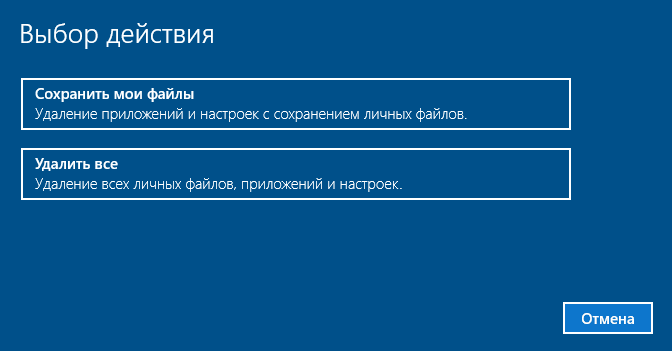
Також можна потрапити в меню відновлення без входу в систему:
- На екрані входу натисніть по кнопці живлення.
- Утримуючи Shift, натисніть
- “Діагностика” – “Повернути у вихідний стан”.
Плюс цього способу – відсутність необхідності в дистрибутиві системи, що знижує ймовірність помилок. В останніх версіях можливе відновлення Windows 10 з хмари.
Автоматична чиста установка Windows 10
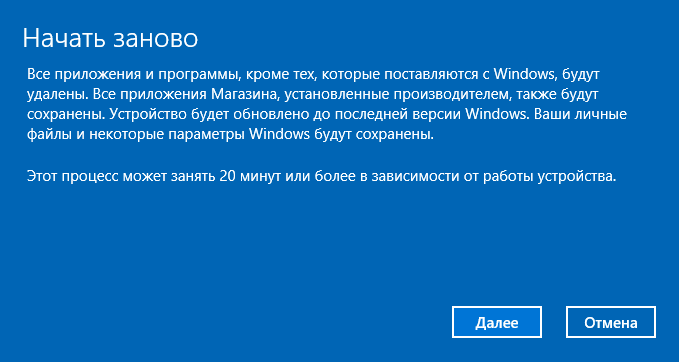
У Windows 10 заново» або «Start Fresh», яка здійснює автоматичну чисту установку системи. Докладніше про цю функцію можна дізнатися в окремій інструкції.
Диск відновлення Windows 10
Диск відновлення — це USB-накопичувач, наприклад флешка. У Windows 10 він може містити як утиліти для відновлення, так і образ ОС для відновлення.
Щоб створити такий диск:
- Зайдіть в панель керування та виберіть «Відновлення».
- Натисніть «Створення диска відновлення».
При створенні диска виберіть «Виконати резервне копіювання системних файлів на диск відновлення», тоді він зможе використовуватися для швидкої інсталяції Windows 10.
Після завантаження з диска відновлення, ви можете:
- Повернути комп’ютер у вихідний стан, використовуючи файли на флешці;
- Зайти в БІОС;
- Запустити автоматичне відновлення при завантаженні;
- Використовувати командний рядок для відновлення завантажувача.
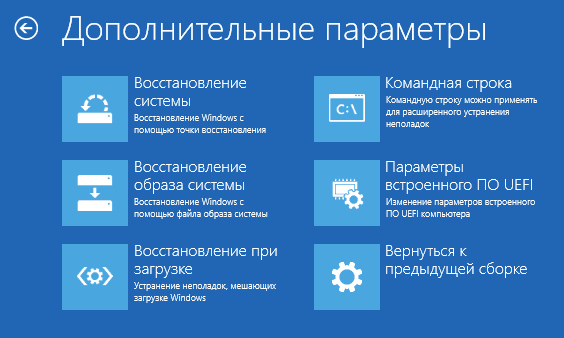
Створення повного зображення повний образ відновлення системи на окремому жорсткому диску або кількох DVD-дисках.
Оптимальний час для створення образу — відразу після встановлення ОС та драйверів, коли система повністю працездатна.
Щоб створити такий образ:
- Перейдіть в Панель керування — Історія файлів. образу системи».
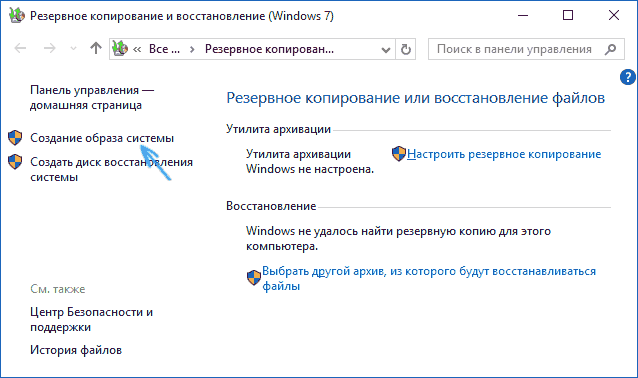
На наступних етапах виберіть, куди зберегти образ і які розділи зберегти в резервній копії.
Створений образ можна використовувати для швидкого повернення системи в необхідний вам стан.
Точки відновлення
Точки відновлення у Windows 10 дозволяють відкотити останні зміни, які викликали проблеми. Щоб перевірити, чи увімкнено автоматичне створення точок, зайдіть в «Панель керування» — «Відновлення» і натисніть «Налаштування відновлення системи».
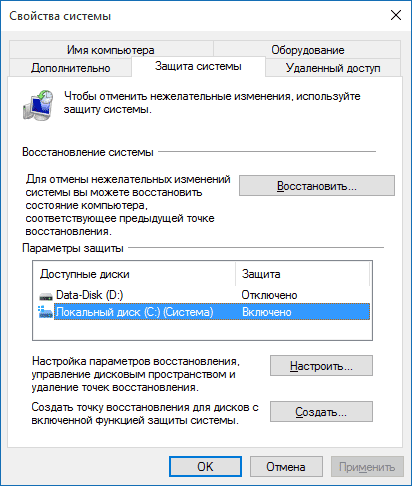
Щоб застосувати точку відновлення, виберіть пункт «Запуск відновлення системи» або скористайтесь 2.
Ще одна корисна функція Windows 10 — історія файлів, що дозволяє зберігати резервні копії важливих документів і повертатися до попередніх версій.
Висновок
Як видно, можливості відновлення в Windows 10 досить широкі і можуть бути ефективними при вмінні. Можна доповнити стандартні засоби програмами резервного копіювання, але при вмілому обігу вбудовані можливості будуть більш ніж достатні.
