Функція скидання комп’ютера до початкового стану в Windows 8 є дуже зручною, і в багатьох випадках вона може суттєво полегшити життя користувача. Розглянемо, як користуватися даною функцією, що саме відбувається під час відновлення комп’ютера і в яких випадках це доцільно, а потім перейдемо до створення користувацького образу відновлення і його переваг.
Як користуватися функцією скидання
Щоб отримати доступ до цієї функції, відкрийте праву панель Charms Bar у Windows 8, натисніть «Параметри», а потім — «Змінити параметри комп’ютера». Перейдіть у розділ параметрів «Загальні» і трохи пролистайте вниз, де ви знайдете пункт «Видалення всіх даних і переустановка Windows». Цей пункт доцільно використовувати, коли ви плануєте продати свій комп’ютер або здійснити переустановку Windows.
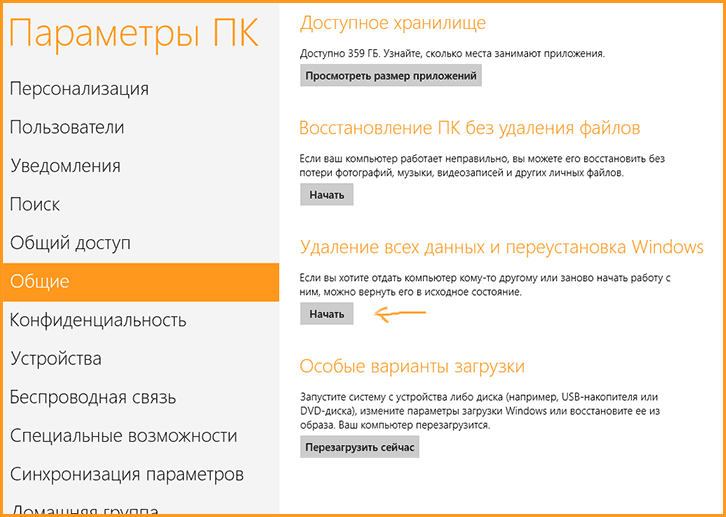
При скиданні комп’ютера таким чином використовується образ системи, записаний виробником комп’ютера або ноутбука, який містить всі необхідні драйвери, а також непотрібні програми та утиліти. Якщо ж ви встановлювали Windows 8 самостійно, то такого образу на комп’ютері немає. Однак, ви можете створити його самостійно, щоб мати можливість відновлення системи.
Навіщо потрібен користувацький образ відновлення Windows 8?
Ось кілька причин, чому це може бути корисно:
- Для тих, хто встановлював Windows 8 самостійно: Після налаштування драйверів і встановлення необхідних програм, створення користувацького образу відновлення дозволить заощадити час під час наступного встановлення.
- Для тих, хто придбав комп’ютер з Windows 8: Після видалення непотрібних програм, ви можете створити свій образ відновлення, щоб швидко повернути комп’ютер в потрібний стан, без скидання на заводські налаштування.
Сподіваюся, я зміг переконати вас у доцільності створення користувацького образу відновлення. Більше того, його створення не потребує особливих зусиль — достатньо ввести команду і трохи почекати.
Як створити образ відновлення
Щоб створити образ відновлення Windows 8, спочатку переконайтеся, що ваша система чиста і стабільна. Натисніть клавіші Win + X і виберіть у меню «Командний рядок (адміністратор)». Потім введіть наступну команду (зазначте папку, а не файл):
recimg /CreateImage C:любий_шлях
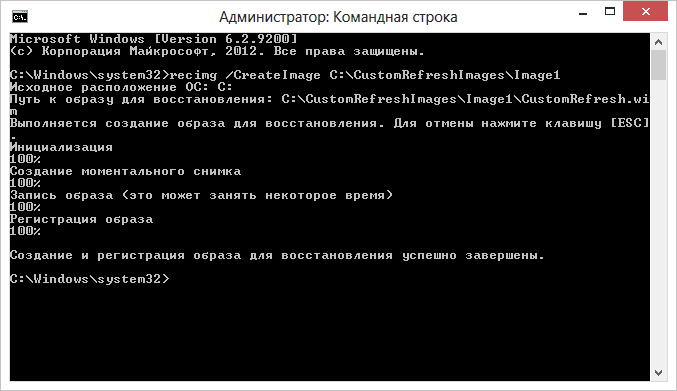
По завершенні роботи програми в зазначеній папці буде створено образ системи. Цей образ автоматично буде встановлений як образ відновлення за замовчуванням.
Створення і перемикання між кількома образами
У Windows 8 є можливість створювати більше одного образу для відновлення. Щоб створити новий образ, просто використайте команду ще раз, вказуючи інший шлях до образу. Щоб змінити образ системи за замовчуванням, скористайтеся командою:
recimg /SetCurrent C:папка_образа
Щоб дізнатися, який образ є активним, використайте команду:
recimg /ShowCurrent
Якщо вам потрібно повернутися до образу, записаного виробником, використайте команду:
recimg /deregister
Ця команда відключає використання користувацького образу відновлення. Якщо на комп’ютері є розділ відновлення виробника, він автоматично буде використовуватись для відновлення системи.
Графічний інтерфейс для створення образів відновлення
Окрім використання командного рядка, ви також можете скористатися безкоштовною програмою RecImgManager, яку можна знайти в інтернеті. Програма виконує ті ж функції, що й командний рядок, але через графічний інтерфейс, що робить процес створення образів відновлення простішим.
Наголошу, що не рекомендується створювати образи без особливої потреби — робіть це лише тоді, коли система чиста та містить лише потрібні програми.
