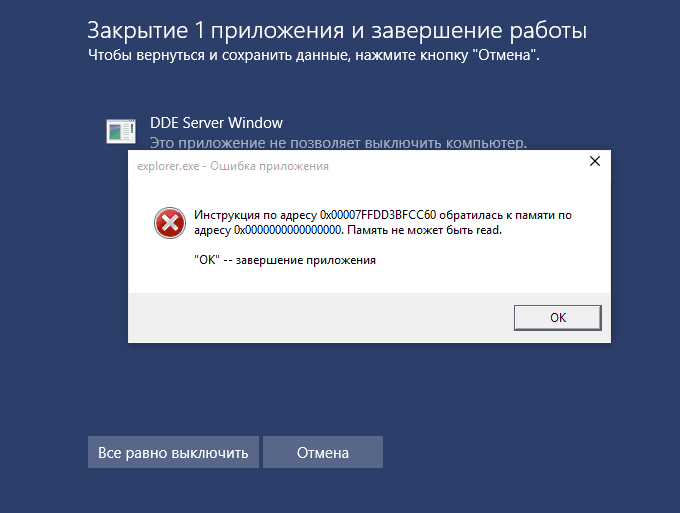
Після завершення роботи Windows 11 або Windows 10 деякі користувачі можуть зіткнутися з повідомленням «DDE Server Window: ця програма не дозволяє вимкнути комп’ютер». Це може бути набридливим, адже у деяких випадках повідомлення зникає, а в інших — ні. При натисканні кнопки “Все одно вимкнути” реакція системи може бути різною: часом комп’ютер вимикається, іноді ж з’являється помилка програми explorer.exe. У цій статті розглянемо кілька способів вирішення проблеми з вимкненням комп’ютера через DDE Server Window.
Причини виникнення проблеми
DDE Server (Dynamic Data Exchange) — це технологія, яка дозволяє програмам Windows обмінюватися даними. Повідомлення про DDE Server при завершенні роботи не обов’язково свідчить про вірус чи шкідливе ПЗ. Зазвичай це пов’язано із збоєм в системі з різних причин.
Способи виправлення проблеми
Прості рішення
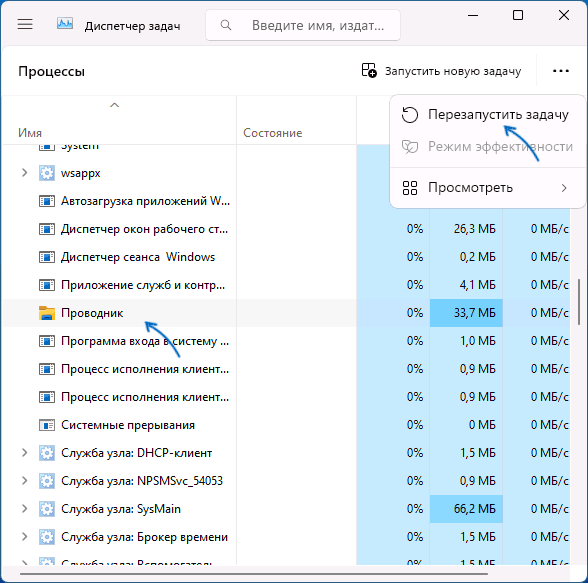
- Перезапустіть провідник Windows. Можна зробити це через диспетчер завдань, вибравши процес «Провідник» або explorer.exe та натиснувши «Перезапустити завдання».
- Закрийте всі програми, з якими ви працювали, і які мають незбережені дані.
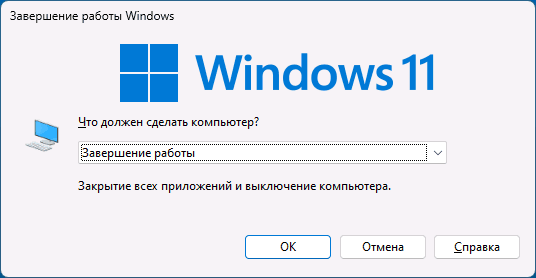
- Спробуйте вимкнути комп’ютер іншим способом: натисніть правою кнопкою миші по кнопці «Пуск» та оберіть опцію вимкнення, або на робочому столі натисніть клавіші Alt+F4.
- Використовуйте командний рядок для вимкнення комп’ютера: команда –
shutdown /s /t 0. - Якщо проблема з’явилась після недавніх змін у системних налаштуваннях або встановлення нових програм, спробуйте використати точки відновлення системи.
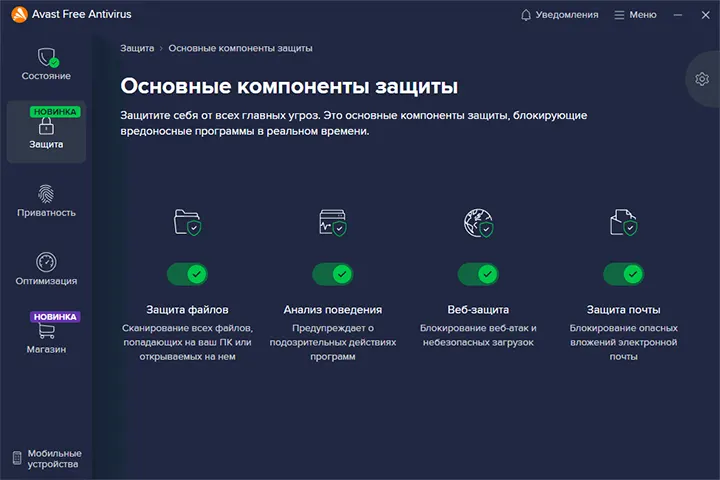
- Перевірте, чи вимкнення відбувається без антивіруса (глобальні рішення варто здійснювати з обережністю).
Додаткові варіанти
Якщо перераховані вище способи не спрацювали, скористайтеся цими рекомендаціями:
- Проведіть перевірку системних файлів. Відкрийте командний рядок від імені адміністратора та поетапно виконайте:
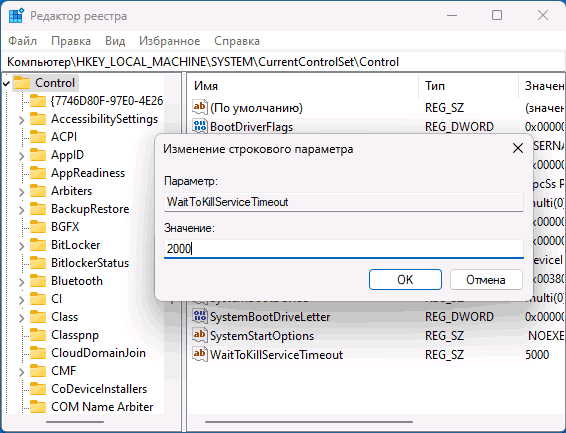
DISM.exe /Online /cleanup-image /restorehealthsfc /scannow- Відредагуйте реєстр. Створіть точку відновлення, відкрийте regedit, перейдіть до:
- Змініть параметр
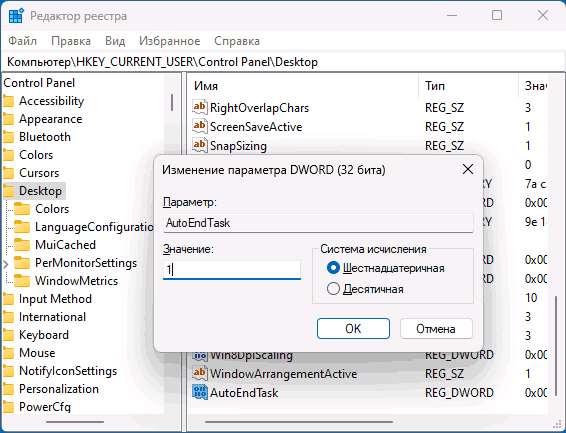
WaitToKillServiceTimeoutна2000. - Додайте новий параметр AutoEndTask в меню
HKEY_CURRENT_USER. - Вимкніть автоматичне приховування панелі завдань.
- Оновіть Windows до останньої версії, що може вирішити проблему.
- Спробуйте виконати чисте завантаження Windows, щоб виявити порушення в сторонніх програмах.
- Нарешті, спробуйте створити нового користувача, щоб перевірити, чи проблема в збої профілю.
HKEY_LOCAL_MACHINESYSTEMCurrentControlSetControl
Сподіваємося, що один із цих способів допоможе вам вирішити проблему DDE Server Window. Якщо вам відомі інші ефективні рішення, поділіться ними в коментарях!
