При завершенні роботи Windows 11 або Windows 10 ви можете побачити повідомлення «Цей додаток не дозволяє вимкнути комп’ютер». Іноді ім’я програми відображається, і причина зрозуміла, але не завжди: в деяких випадках ім’я програми може бути незрозумілим або відсутнім. У цій інструкції докладно розглянуто способи визначити, яке додаток заважає вимкненню комп’ютера, та виправити ситуацію.
Цей додаток не дозволяє вимкнути комп’ютер — варіанти вирішення
Визначення додатку
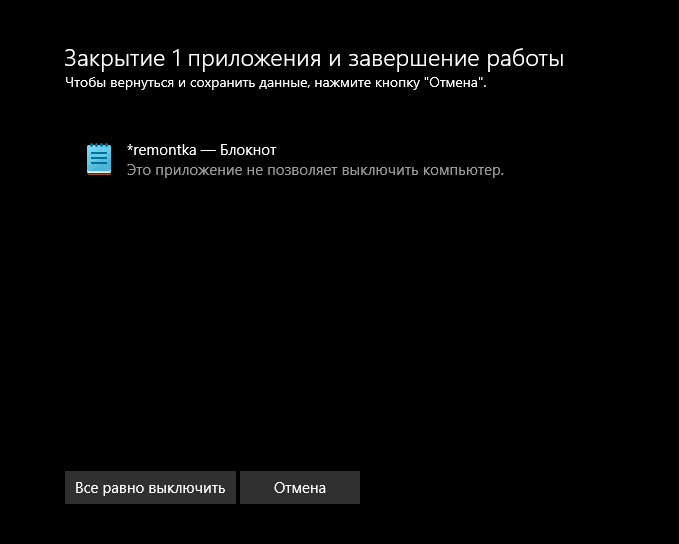
Зазвичай повідомлення про те, що яке-небудь додаток не дозволяє вимкнути комп’ютер, з’являється при завершенні роботи з відкритими програмами, в яких ведеться робота з документами, і вона не була збережена. Це можуть бути текстові, графічні та відеоредактори, а також будь-яке інше ПЗ, що передбачає ручне збереження результатів роботи перед виходом. У наведеному вище випадку достатньо натиснути «Скасувати», зберегти документ, закрити програму та вимкнути комп’ютер як зазвичай. Однак ситуація може бути іншою:
- Додаток без імені, а значок не дозволяє визначити програму
- Ім’я програми складається з однієї літери, наприклад — t або G, і відсутнє в списку процесів
- По імені неясно, що це за додаток і чому він заважає завершенню роботи, наприклад: Program Manager, DDE Server Window, NVContainerWindowClass та інші.
Як визначити, яке додаток заважає вимкненню комп’ютера
Для першого та другого випадків ви можете спробувати отримати ім’я виконавчого файлу процесу, що заважає завершенню роботи, використовуючи наступні кроки:
- На екрані «Цей додаток не дозволяє вимкнути комп’ютер» натисніть кнопку «Скасувати».
- Натисніть клавіші Win+R на клавіатурі або натисніть правою кнопкою миші по кнопці «Пуск» і виберіть пункт «Виконати». Введіть eventvwr.msc та натисніть Enter.
- Відкритому вікні «Перегляд подій» перейдіть у «Журнали Windows» — «Додаток».
- Зверніть увагу на події від джерела Winsrv з кодом події 10001 з датою та часом, що відповідають моменту завершення роботи. Виділіть таку подію та подивіться, що повідомляється у інформації про подію нижче. Там має бути вказано «Наступний додаток намагався завадити завершенню роботи: ім’я.exe».
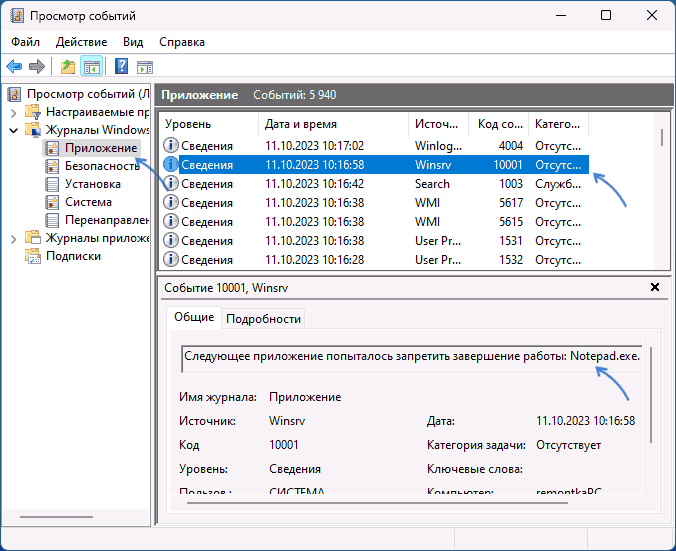
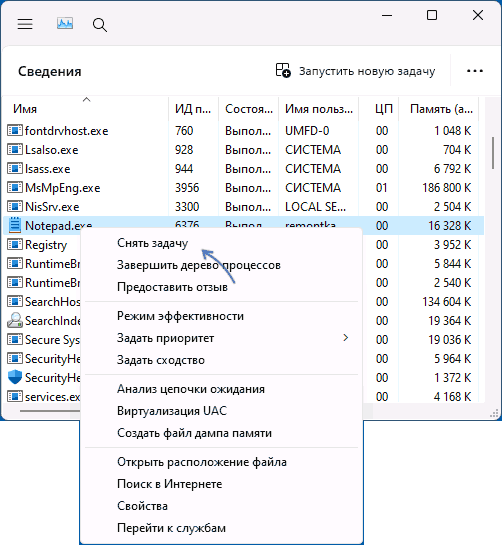
По імені виконавчого файлу .exe можна зробити висновок про те, до якої програми або служби він відноситься (можливо, доведеться використовувати пошук в Інтернеті), завершити процес у диспетчері завдань Windows. Для завершення задачі: за допомогою клавіш Ctrl+Shift+Esc, потім знайти потрібний процес на вкладці «Відомості» (в Windows 11) або «Деталі» (в Windows 10), натиснути по цьому процесу правою кнопкою миші та вибрати пункт «Завершити задачу».
У деяких випадках відповідна подія не записується у перегляді подій, в цьому випадку може спрацювати наступний підхід:
- По одному виходьте з усіх додатків, які працюють у фоновому режимі — зазвичай їх значки відображаються в області сповіщень Windows, а опція виходу доступна при кліку правою кнопкою миші по значку.
- Пробуйте завершити роботу при виході з кожного наступного додатку: якщо причина була в одному з них, в результаті завершення роботи відбудеться без помилок.
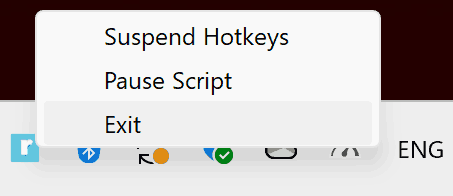
В подальшому, якщо постійна робота цього додатку вам не потрібна, ви можете прибрати його з автозавантаження. Рекомендую прибрати з автозавантаження все, автоматичний запуск чого і фонове виконання не потрібні.
Розповсюджені програми, що заважають завершенню роботи
Нижче — список частих імен додатків, які можуть заважати вимкненню комп’ютера:
- Додаток без назви та значка — можливі різні варіанти: працюючий у фоновому режимі Viber, інші месенджери та програми VoIP, часто — фірмові утиліти Logitech (Logi Options та інші, що запускають свої служби та працюють у фоновому режимі).
- «t — Цей додаток не дозволяє вимкнути комп’ютер» — зазвичай причина в додатку Logitech Options+ — його можна видалити, іноді спрацьовує вимкнення опції індикації натиснень клавіш Caps Lock та інших в програмі або відключення відповідної служби.
- DDE Server Window — на тему цього додатку на сайті є окрема інструкція для вирішення проблеми.
- NvContainerWindowClass, NVEncCapContext та інші програми, назви яких починаються з NV, зазвичай мають відношення до служб та програм NVIDIA. Часто допомагає видалення NVIDIA GeForce Experience з комп’ютера.
- Program Manager — не вказує на конкретне додаток. Зазвичай говорить лише про те, що не вдається завершити роботу якогось стороннього додатку.
Включення примусового закриття програм при завершенні роботи
Ви можете зробити так, щоб при завершенні роботи програми закривалися примусово, навіть якщо вони «не хочуть» цього робити. Мінус способу — будуть закриті й програми з несохраненими документами.
Необхідні кроки:
- Натисніть клавіші Win+R на клавіатурі, введіть regedit та натисніть Enter.
- У редакторі реестра перейдіть до розділу HKEY_CURRENT_USERControl PanelDesktop.
- Натисніть правою кнопкою миші у порожньому місці правої панелі редактора реєстру і створіть новий строковий параметр з ім’ям AutoEndTasks.
- Подвійно натисніть на створеному параметрі та встановіть значення 1 для нього, натисніть «Ок».
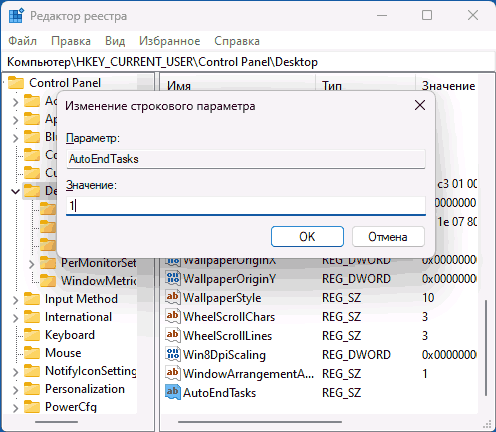
Закрийте редактор реєстру та перезавантажте комп’ютер. При наступному завершенні роботи всі програми будуть закриватися автоматично (навіть якщо вони містять несохранені дані).
Додаткова інформація
Деякі додаткові нюанси, які слід враховувати, якщо ви стикаєтеся з розглянутою проблемою:
- Якщо повідомлення «Цей додаток не дозволяє вимкнути комп’ютер» з’являється не завжди, а комп’ютер через деякий час все одно вимикається без натискання кнопки «Усе ж вимкнути», це може бути нормальним поведінкою, обумовленим одним з: якійсь програмі потрібен більше ніж зазвичай час для завершення роботи, у вас не найшвидший за сучасними мірками комп’ютер.
- Якщо ви спостерігаєте інші дивні речі в поведінці комп’ютера, може мати сенс перевірити його на віруси за допомогою Kaspersky Virus Removal Tool, Dr.Web CureIt! або інших безкоштовних утиліт.
- Якщо ви так і не знайшли додаток, що викликає проблему, можна спробувати використовувати режим чистого завантаження Windows для його визначення.
- У випадку, якщо раніше проблема не спостерігалася, можна використовувати точки відновлення системи на дату, коли все працювало справно.
Як правило, щось із перерахованого дозволяє або виправити проблему, або розібратися в її витоках. Сподіваюся, допоможе і вам.
