Забули графічний ключ і не знаєте, що робити? З урахуванням кількості користувачів смартфонів і планшетів Android, з цією проблемою може зіткнутися кожен. У цій інструкції я зібрав усі способи розблокувати графічний ключ на телефоні або планшеті з Android. Це застосовно до версій Android 2.3, 4.4, 5.0 і 6.0.
Стандартні способи розблокування графічного ключа
Спершу надається інструкція про те, як зняти пароль стандартними засобами Android — шляхом верифікації акаунта Google. Якщо ж пароль від Google ви теж забули, далі ми перейдемо до методів, які не вимагають ніяких даних.
Розблокування графічного пароля стандартним способом
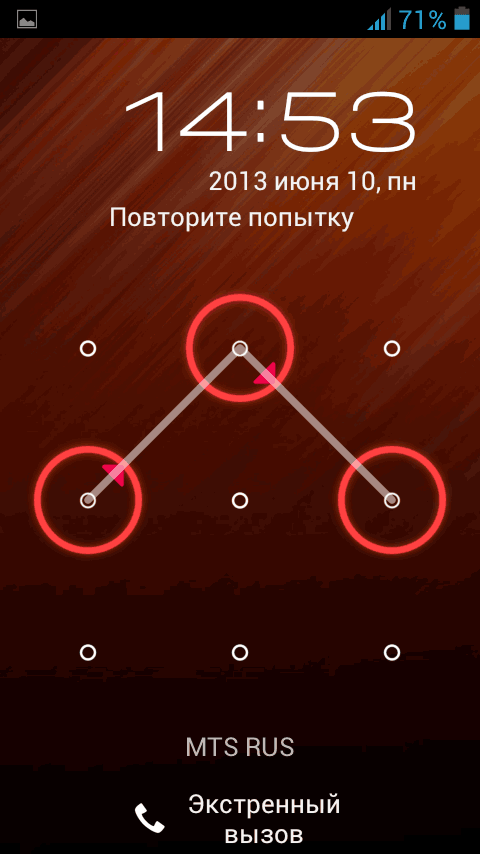
- Введіть пароль неправильно п’ять разів. Устрій заблокується і повідомить, що було багато спроб введення графічного ключа. Спробувати ввести його знову можна буде через 30 секунд.
- На екрані блокування смартфона або планшета з’явиться кнопка «Забули графічний ключ?» (вона може не з’явитися, спробуйте ще раз ввести неправильні графічні ключі або натисніть кнопку «Додому»).
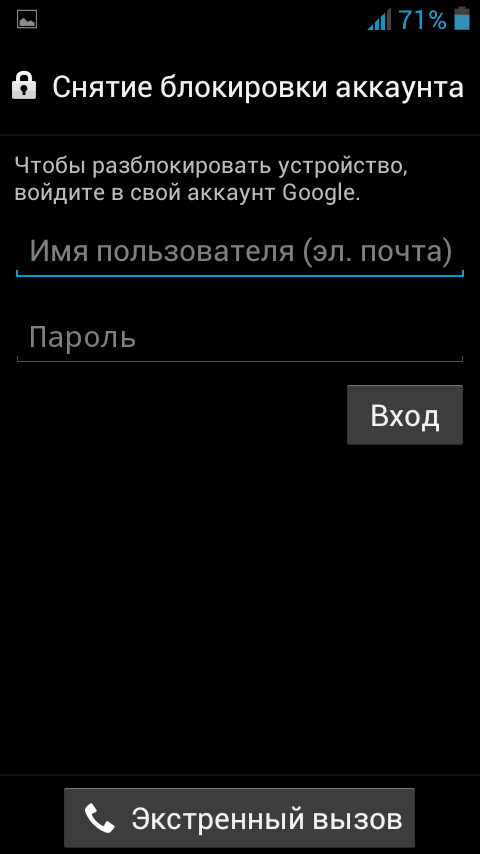
- Якщо ви натиснете цю кнопку, вам буде запропоновано ввести адресу електронної пошти та пароль від акаунта Google. При цьому пристрій повинен бути підключений до Інтернету. Нажміть ОК, і якщо все було введено вірно, після аутентифікації вам буде запропоновано ввести новий графічний ключ.
Ось і все. Проте, якщо телефон не підключений до Інтернету або ви не пам’ятаєте дані доступу до акаунта Google (або якщо він взагалі не налаштований, оскільки ви тільки що купили телефон і поставили графічний ключ, поки розбиралися), цей метод не спрацює. Але є можливість скидання телефон або планшет на заводські налаштування — про що йдеться далі.
Скидання телефону або планшета на заводські налаштування
Для скидання телефону або планшета, в загальному випадку, потрібно натиснути певну комбінацію кнопок. Це дозволить зняти графічний ключ з Android, але при цьому видалить всі дані та програми. Єдине, що ви можете зробити — витягти карту пам’яті, якщо на ній є важливі дані.
Примітка: при скиданні пристрою переконайтеся, що воно заряджене не менше ніж на 60%, інакше є ризик, що воно більше не ввімкнеться.
Будь ласка, перш ніж задати запитання в коментарях, перегляньте відео нижче до кінця, і, скоріше за все, вам усе стане зрозумілим. Також ви можете прочитати, як розблокувати графічний ключ для найбільш популярних моделей відразу після відео інструкції.
Як розблокувати графічний ключ на Samsung
Перший крок — вимкніть ваш телефон. Далі, натискаючи кнопки, вказані нижче, ви потрапите в меню, де потрібно буде вибрати пункт wipe data/factory reset (стерти дані, скинути на заводські налаштування).
Переміщення по меню здійснюється за допомогою кнопок гучності на телефоні. Всі дані на телефоні, а не тільки графічний ключ, будуть видалені, тобто він прийде в той стан, в якому ви придбали його в магазині.
Якщо ваша модель телефону не вказана, все одно можете спробувати ці інструкції.
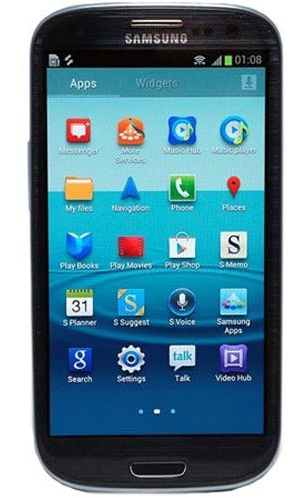
- Samsung Galaxy S3: натисніть кнопку збільшення звуку та центральну кнопку «Додому». Далі натисніть кнопку живлення і тримайте, поки телефон не завібрує. Коли з’явиться логотип Android, відпустіть усі кнопки. У меню скиньте телефон на заводські налаштування.
- Samsung Galaxy S2: натисніть і утримуйте «звук менше», у той час натискаючи кнопку включення. У меню виберіть «Clear Storage» (очистити пам’ять) і підтвердіть скидання натисненням кнопки «Збільшити звук».
- Samsung Galaxy Mini: натискайте та утримуйте одночасно кнопку живлення та центральну кнопку, поки не з’явиться меню.
- Samsung Galaxy S Plus: одночасно натискайте «Збільшити звук» та кнопку включення.
- Samsung Nexus: одночасно натискайте «Збільшити звук» та кнопку включення.
- Samsung Galaxy Fit: одночасно натискайте «Меню» та кнопку включення.
- Samsung Galaxy Ace Plus S7500: натискайте одночасно центральну кнопку, кнопку живлення та обидві кнопки регулювання звуку.
Сподіваюсь, у цьому списку ви знайдете свій телефон Samsung, і інструкція допоможе вам успішно зняти графічний ключ з нього. Якщо ж модель не знайдена, намагайтеся всі ці варіанти, можливо, меню з’явиться.
Розблокування графічного ключа на HTC
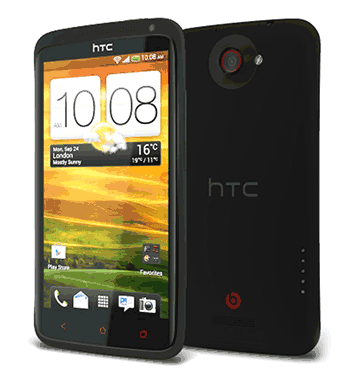
Подібно до попереднього випадку, спершу заряджайте батарею, після чого натисніть вказані нижче кнопки, а в з’явившомуся меню виберіть скидання на заводські налаштування — factory reset. При цьому графічний ключ буде видалено, як і всі дані з телефону, тобто він прийде у стан нового (по частині програмного забезпечення). Телефон повинен бути вимкнений.
- HTC Wildfire S: натискайте одночасно «знижувати звук» та кнопку живлення до появи меню, виберіть скидання на заводські налаштування.
- HTC One V, HTC One X, HTC One S: натискайте одночасно кнопку зменшення звуку та кнопку включення живлення до появи логотипу, відпустіть кнопки, оберіть пункт скидання на заводські налаштування за допомогою кнопок гучності, підтвердження — кнопкою живлення.
Скидання графічного пароля на телефонах і планшетах Sony
Скинути графічний пароль з телефонів і планшетів Sony під управлінням ОС Android можна, натиснувши і утримуючи кнопки живлення та кнопку «Додому» одночасно протягом 5 секунд. Крім цього, скинути пристрої Sony Xperia з Android версії 2.3 і вище можна за допомогою програми PC Companion.
Розблокування графічного ключа на LG
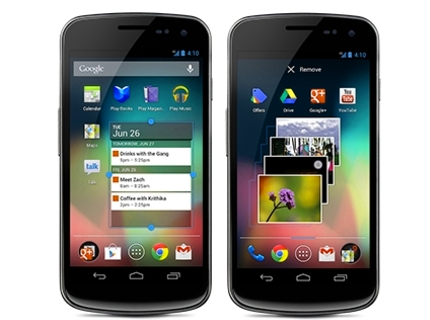
Аналогічно попереднім телефонам, при розблокуванні графічного ключа на LG шляхом скидання на заводські налаштування, телефон повинен бути вимкнений та заряджений. Скидання телефону збереже всі минулі дані.
- LG Nexus 4: натискайте та утримуйте обидві кнопки регулювання гучності та кнопку живлення одночасно протягом 3-4 секунд. Ви побачите зображення Android, лежачого на спині, і за допомогою кнопок регулювання гучності знайдете пункт Recovery Mode.
- LG L3: натискайте одночасно «Додому» + «Звук вниз» + «Питання».
Сподіваюсь, з цією інструкцією вам вдалося розблокувати графічний ключ на вашому телефоні Android. Якщо ваша модель не створилася, пишіть у коментарях, і я постараюся відповісти якомога швидше.
Розблокування графічного ключа на Android 5 і 6
У цьому розділі я зберу деякі способи, які працюють для окремих пристроїв (наприклад, деяких китайських моделей телефонів і планшетів). Якщо ви забули графічний ключ, ось що потрібно зробити:
- Перезавантажте планшет. При включенні він вимагатиме ввести графічний ключ. Спочатку намагайтеся ввести його наосліп, поки не з’явиться попередження, що залишилося 9 спроб введення, після чого пам’ять планшета буде очищено.
- Коли використано всі 9 спроб, планшет автоматично очистить пам’ять і відновить заводські налаштування. Єдиний недолік: всі програми, завантажені з Play Market або інших джерел, будуть видалені. Якщо є SD-карта, дістаньте її, щоб зберегти всі дані на ній.
Перед тим, як задати запитання по вашій моделі, будь ласка, спочатку перегляньте коментарі. Дякую!
