Видалення облікового запису Google з телефону: Покрокова інструкція
Якщо вам потрібно видалити обліковий запис Google з телефону, це можна зробити двома способами: видалення облікового запису з налаштувань Android (так, щоб він не був прив’язаний до даного телефону) або повне видалення облікового запису Google, щоб він більше не міг використовуватися жодним пристроєм. У цій статті ми розглянемо обидва варіанти.
Способи видалення облікового запису Google на телефоні
- На чистій ОС Android
- На смартфоні Samsung
Видалення облікового запису Google на чистій ОС Android
Перш ніж почати, визначте, чи потрібно вам просто відв’язати телефон від облікового запису (для використання облікового запису на інших пристроях), або повністю видалити обліковий запис Google. Розглянемо перший варіант:
- Відкрийте Налаштування — Акаунти.
- Виберіть обліковий запис Google зі списку.
- Натисніть кнопку Видалити обліковий запис.

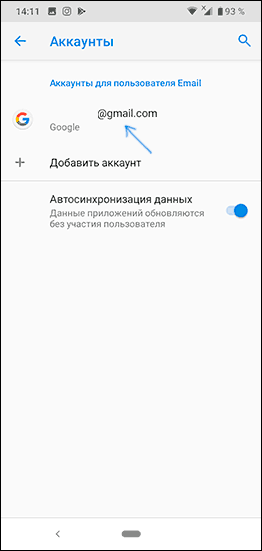
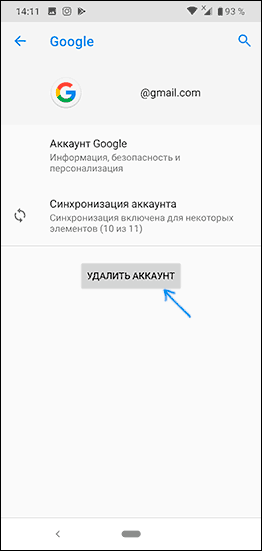
Для підтвердження дій може знадобитися ввести графічний ключ або пароль. Якщо в списку є інші облікові записи, які також потрібно видалити, повторіть ті ж етапи.
Повне видалення облікового запису Google
Якщо ви хочете не тільки відв’язати обліковий запис, а й повністю видалити його, дотримуйтесь наступних кроків:
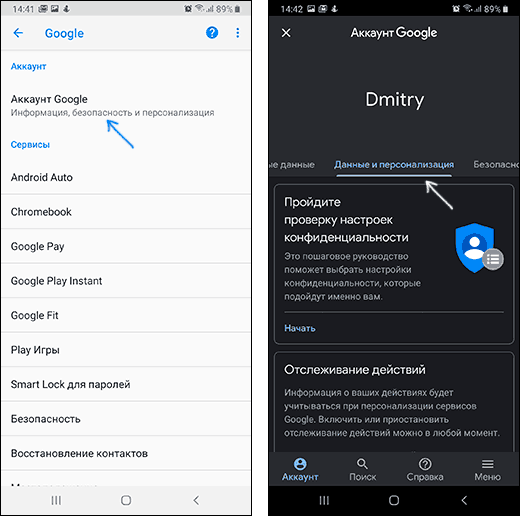
- Перейдіть у Налаштування Google.
- Виберіть Обліковий запис Google, а потім перейдіть на вкладку Дані та персоналізація.
- Прокрутіть вниз до розділу Видалення сервісу або облікового запису.
- Натисніть Видалити обліковий запис у відповідному пункті.
- Підтвердіть видалення облікового запису, ввівши пароль, і натисніть Далі.
- Прочитайте попередження та підтвердіть видалення, поставивши позначки про згоду і натиснувши Видалити обліковий запис.


Після натискання кнопки обліковий запис Google буде повністю видалено не лише з вашого телефону, але й з усіх сервісів Google.
Видалення облікового запису Google на смартфоні Samsung
Процес видалення облікового запису на Samsung схожий на Android, але можуть бути незначні зміни в інтерфейсі:
- Перейдіть у Налаштування — Облікові записи та архівація.
- Виберіть Облікові записи.
- Виберіть обліковий запис Google або інший обліковий запис, натиснувши на нього.
- Натисніть Видалити обліковий запис.
- Підтвердіть видалення та вводьте, якщо потрібно, пароль або ключ розблокування.
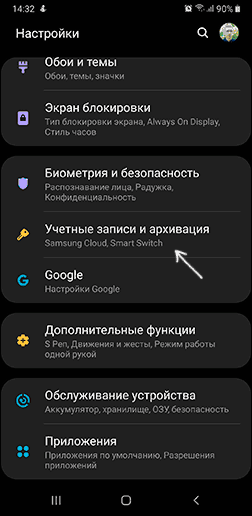
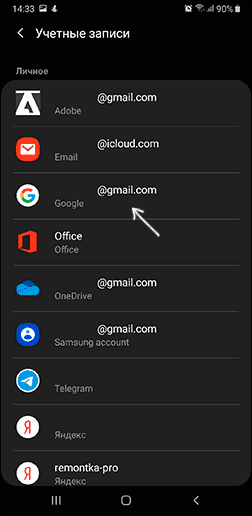

Повне видалення облікового запису Google на Samsung
Щоб повністю закрити обліковий запис Google, виконайте такі дії:
- Зайдіть у Налаштування та виберіть Google.
- Обрані Акаунт Google та перейдіть на вкладку Дані та персоналізація.
- Знайдіть розділ Скачування, видалення та планування та натисніть Видалення сервісу або облікового запису.
- Виберіть Видалити обліковий запис у пункті Видалення облікового запису Google.
- Введіть пароль облікового запису та натисніть Далі.
- Прочитайте попередження про видалення, відзначте згоди та натисніть Видалити обліковий запис.

На цьому ваш обліковий запис Google буде повністю видалено не лише з Samsung, але й з усіх сервісів Google. У разі виникнення проблем під час видалення, будь ласка, залиште коментар для отримання допомоги.
