Деякі користувачі Windows 11 і Windows 10 можуть помітити, що Winget COM Server і відповідний процес WindowsPackageManagerServer.exe викликають постійне навантаження на процесор. Це може призвести до проблем з продуктивністю системи. Давайте розглянемо, що таке Winget COM Server, чому він може впливати на навантаження CPU та як вирішити цю проблему.
Що таке Winget COM Server?
Winget COM Server — це процес, що відповідає за установку та оновлення пакетів програмного забезпечення. Використовується у:
- Менеджері пакетів WinGet;
- Магазині додатків Microsoft Store;
- Додатку «Установник програми» (App Installer) для ручної установки пакетів додатків Windows (AppX, MSIX).
Короткочасне підвищення навантаження процесу Winget COM Server може бути нормальним у таких випадках:
- Виконується фонове оновлення програм з Microsoft Store;
- При оновленні програм Microsoft, таких як Office, Visual Studio та інших;
- Якщо ви вручну запустили оновлення зазначених додатків.
Як виправити високе навантаження CPU?
Деякі користувачі стикаються з ситуацією, коли Winget COM Server викликає потужне навантаження на процесор на тривалий час. Існують кілька способів, як вирішити цю проблему:
Перевірка оновлень
Перевірте наявність оновлень для інсталятора програми:
- Відкрийте Microsoft Store;
- Перейдіть до розділу Бібліотека;
- Якщо є доступні оновлення, встановіть їх.

Видалення Windows Package Manager Source
Перейдіть до:
- Параметри — Програми — Встановлені програми у Windows 11;
- Параметри — Програми — Програми та можливості у Windows.
Якщо у списку програм є Windows Package Manager Source (winget), видаліть цю програму.

Вимкнення джерел WinGet
Відкрийте командний рядок від імені адміністратора та введіть команду:
winget source list
Потім для кожного джерела виконайте видалення:
winget source remove ім'я
Вимкнення автоматичного обслуговування
Якщо високе навантаження з’являється після тривалого простою системи, спробуйте вимкнути автоматичне обслуговування.
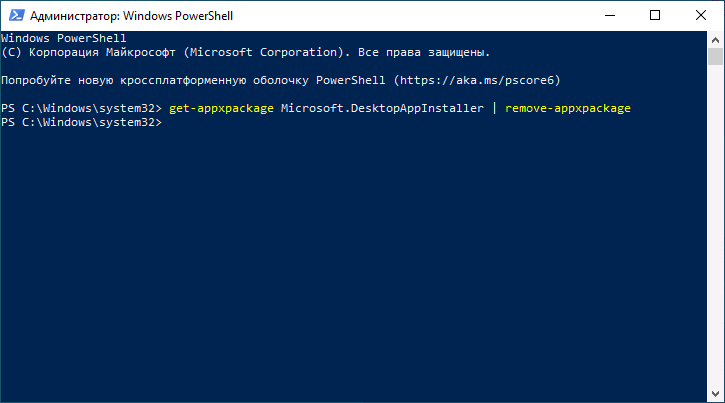
Видалення програми інсталятора (лише для Windows 10)
Видаливши програму інсталятора, ви не зможете вручну встановлювати пакети. Для видалення:
get-appxpackage Microsoft.DesktopAppInstaller | remove-appxpackage
Перевірка автозавантаження
Переконайтесь, що всі необов’язкові сторонні програми в автозавантаженні не заважають виконанню системи. Для цього дотримуйтесь інструкцій про те, як прибрати програми в автозавантаженні Windows 11 та Windows 10.
Перевірка на віруси
При підозрі на шкідливе програмне забезпечення відкрийте розташування файла WindowsPackageManagerServer.exe у провіднику. Якщо воно відрізняється від C:Program FilesWindowsAppsMicrosoft.DesktopAppInstaller_версія, перевірте файл на віруси на сервісі VirusTotal.com.
Використання точок відновлення
Якщо проблема не спостерігалася раніше, ви можете використовувати точки відновлення системи та видалити останні оновлення Windows.
Деякі користувачі повідомляли, що видалення останніх оновлень Office або Visual Studio допомогло знизити навантаження. У деяких випадках достатньо було просто почекати кілька годин, щоб навантаження зникло.
