Встановлення звичних додатків після перевстановлення Windows або на новому комп’ютері по одному не завжди зручно. Якщо захотіти, процес можна автоматизувати і зробити так, щоб потрібне безкоштовне ПЗ завантажувалось та встановлювалося автоматично. У цій інструкції докладно описані способи встановлення кількох програм одночасно в Windows та додаткова інформація, яка може бути корисною.
Як встановити кілька програм одночасно в Windows
Winget
Winget — вбудований менеджер пакетів, доступний у Windows 11 та Windows 10, який дозволяє завантажувати та встановлювати програми та додатки з Microsoft Store через командний рядок, у тому числі кілька програм одночасно.
Приклад використання Winget для встановлення кількох програм одночасно:
- Запустіть Терминал Windows або Windows PowerShell від імені адміністратора. Це можна зробити в контекстному меню командного рядка.
- Виконайте пошук потрібних додатків за допомогою команди:
w winget search ім'я_додаткута зверніть увагу на ID потрібних програм (скопіюйте їх куди-небудь). - Для встановлення одразу кількох додатків за їх ID використовуйте команду:
w winget install --id=ID_ПРОГРАМИ1 -e -h ; winget install --id=ID_ПРОГРАМИ2 -e -h, вказуючи потрібні додатки (в прикладі – лише два, але може бути більше, розділених знаком «;»). - Дочекайтеся завершення завантаження та встановлення вибраних програм.
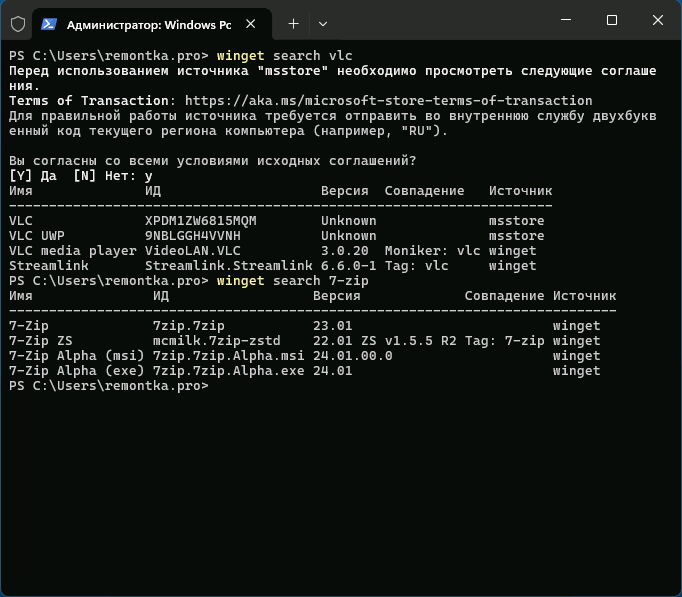
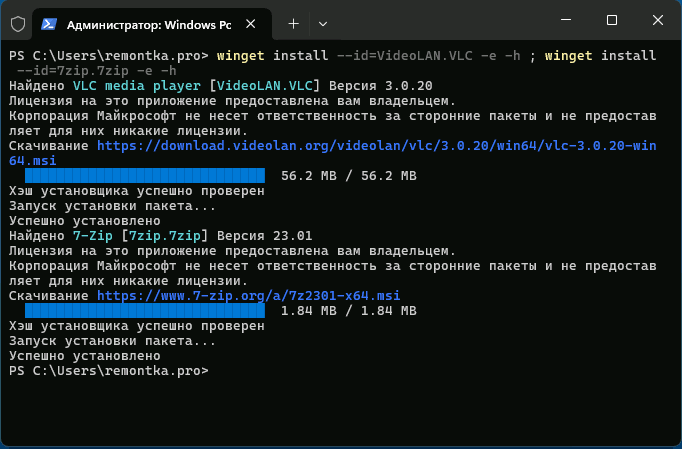
Команду з 3-го кроку можна зберегти для подальшого використання на цьому або інших комп’ютерах, щоб не виконувати пошук програм повторно.
Dev Home
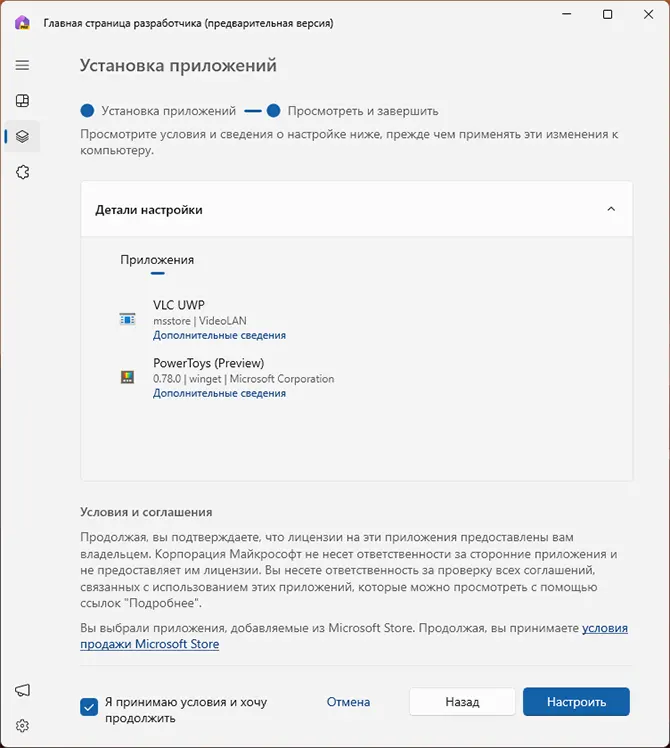
Dev Home (Домашня версія для розробників) — за допомогою цього додатку від Microsoft можна автоматизувати установку програм:
- Завантажте додаток Dev Home з Microsoft Store (він може бути вже встановлений в Windows 11).
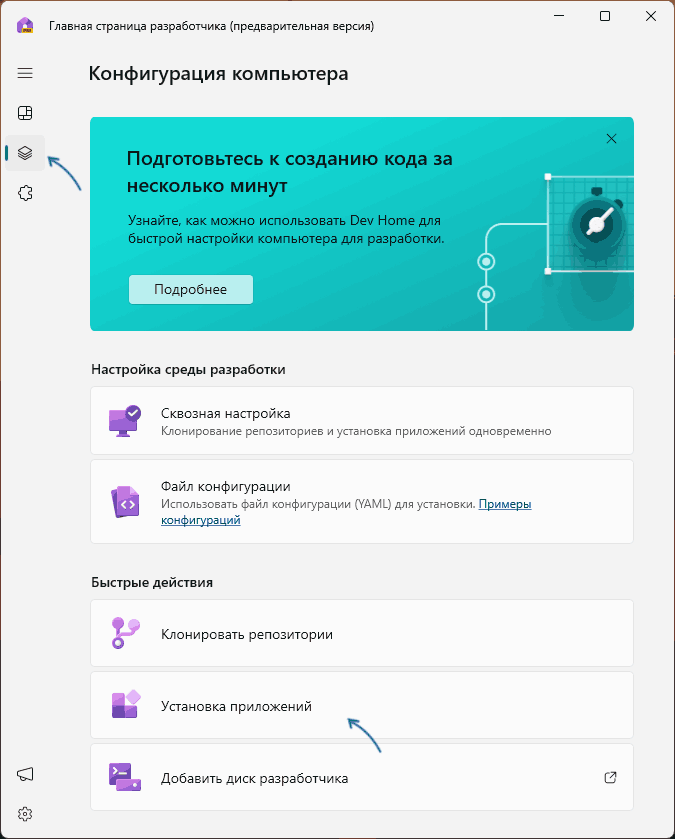
- Запустіть додаток, перейдіть у розділ Конфігурація комп’ютера — Встановлення додатків.
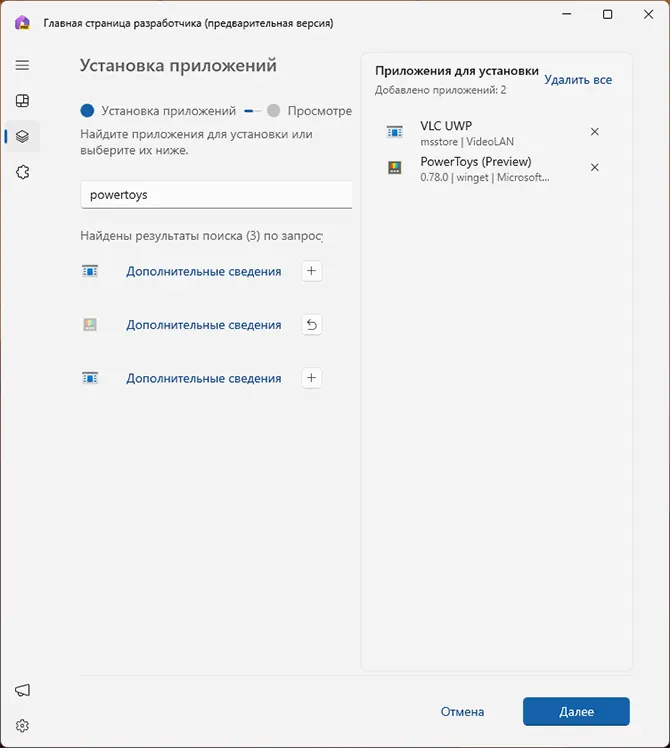
- Виконайте пошук потрібних додатків, натискаючи «+» для додавання до списку встановлення.
- Натисніть кнопку «Далі», погодьтеся з умовами ліцензії і натисніть кнопку «Налаштувати» для встановлення вибраних додатків.
- Залишиться лише дочекатися завантаження та встановлення потрібних програм.
Winstall
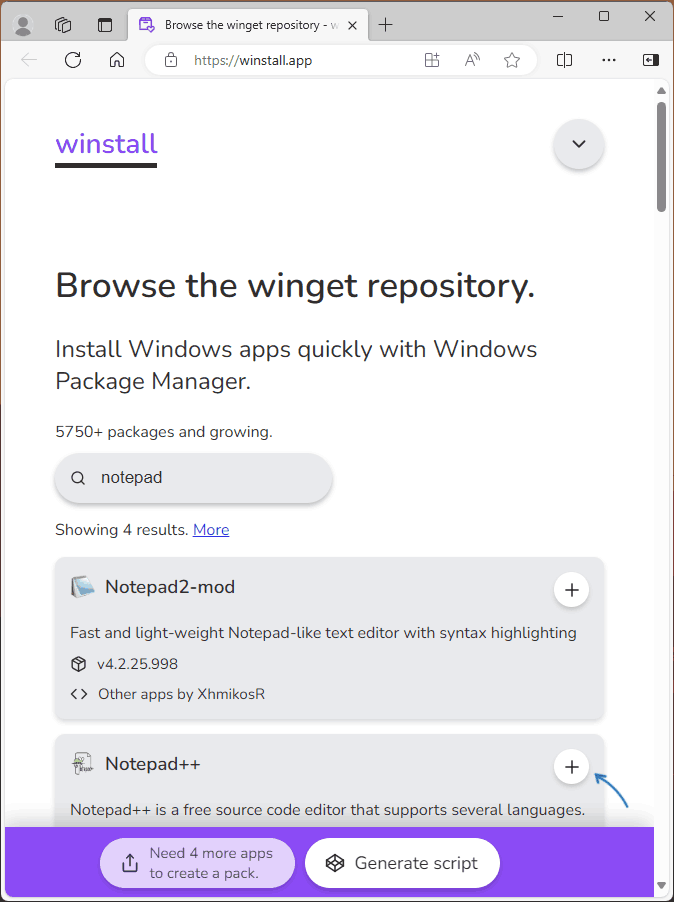
Winstall — онлайн-сервіс для пошуку додатків та генерації скрипту для їх автоматичної установки за допомогою Winget.
Порядок використання:
- Зайдіть на сайт Winstall та знайдіть потрібні додатки, натискаючи «+» для їх додавання.
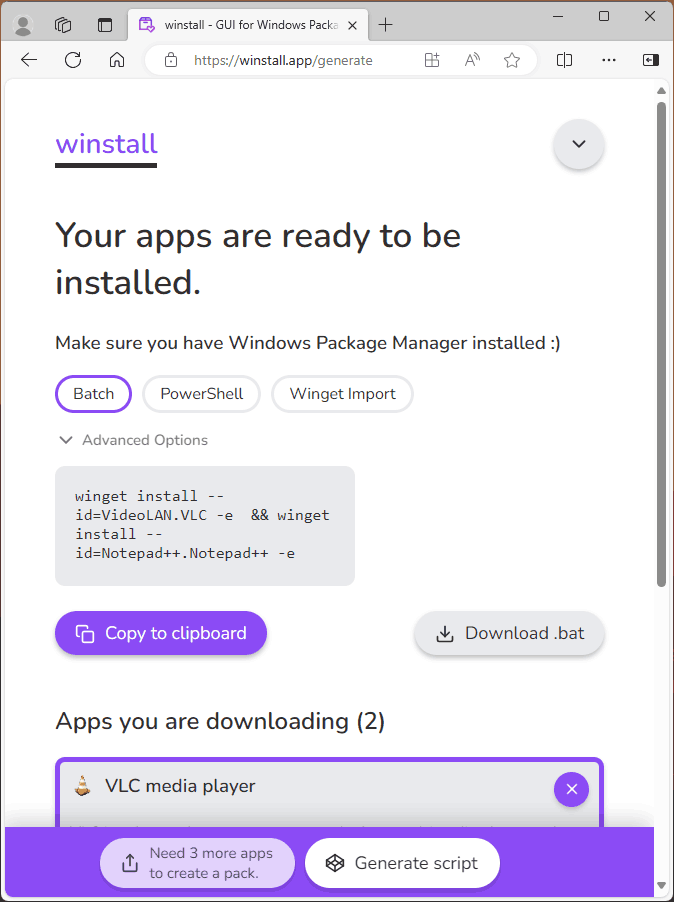
- Додавши потрібні програми, натисніть кнопку «Generate script».
- Виберіть тип скрипту та або скопіюйте його в буфер обміну для вставки в командний рядок або PowerShell, або завантажте файл скрипта для запуску та автоматичної установки вибраних програм.
- Запустіть готовий скрипт для встановлення додатків.
В окремій статті — докладно про використання Winstall.
Ninite
Ninite —, можливо, найпростіший спосіб створити пакет для встановлення набору програм. Все, що потрібно для використання — зайти на сайт Ninite і відзначити потрібні додатки:
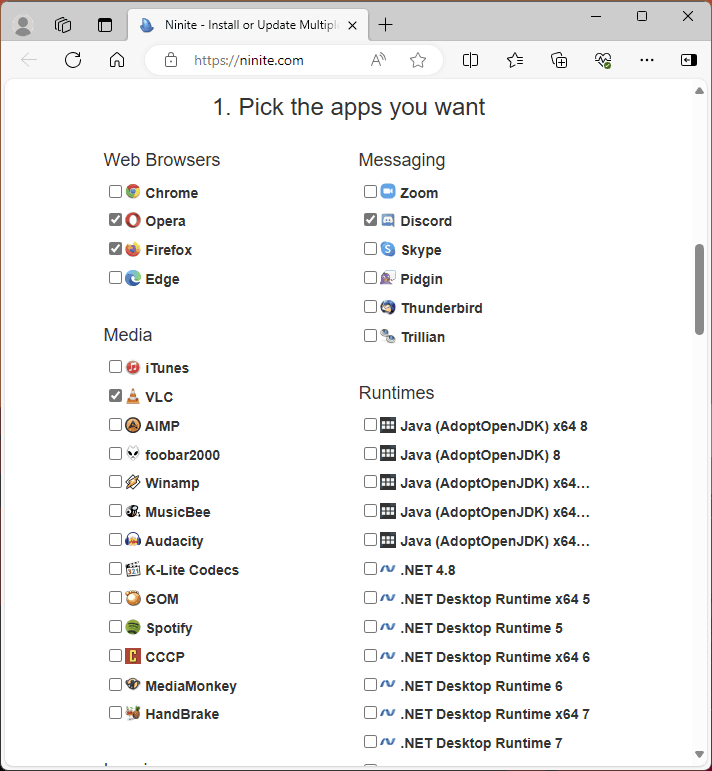
Після цього натиснути кнопку «Get Your Ninite», щоб завантажити установник, який автоматично завантажить та встановить всі вибрані програми на вашому комп’ютері, при цьому не встановивши нічого зайвого, навіть якщо офіційний установник намагається це зробити.
Докладніше про сервіс Ninite — в цій статті.
Сподіваюся, інформація була корисною, а якщо ви знаєте інші можливості реалізації описаного, буду радий вашому коментарю нижче.
