Компонент WSL (Windows Subsystem for Linux або Windows Linux) з’явився в Windows 10 і з тих пір постійно розвивається. Однією з його нових можливостей є простий та зручний запуск програм Linux з графічним інтерфейсом безпосередньо в ОС Windows.
Встановлення WSL, дистрибутива Linux та додатків
Встановити WSL та необхідний дистрибутив можна кількома способами:
- Увімкнувши потрібні компоненти через додаткові компоненти Windows та завантаживши дистрибутив у Microsoft Store.
- Автоматично через командний рядок.
Ось кілька простих кроків для встановлення WSL і конкретного дистрибутива Linux:
- Запустіть командний рядок від імені адміністратора, введіть
wsl --installі натисніть Enter. Дочекайтеся завершення виконання команди. 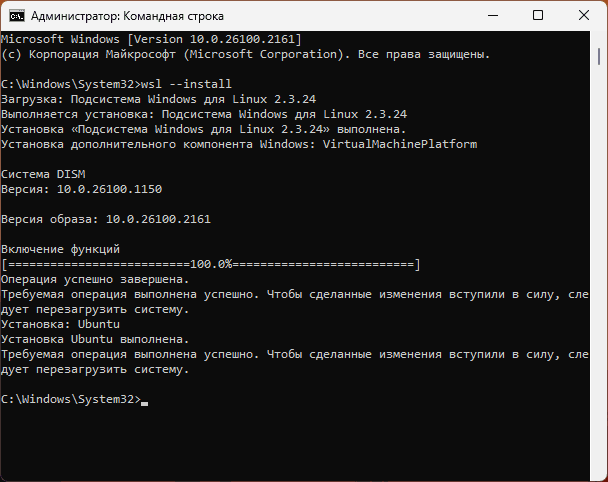
- Перезавантажте комп’ютер і знову зайдіть у командний рядок. Якщо на першому кроці була також інсталяція Ubuntu, завершіть її за допомогою
wsl --install Ubuntu. Під час цього процесу потрібно буде вказати ім’я користувача та пароль. - Якщо потрібен інший дистрибутив або інсталяція не виконувалася, введіть команди:
wsl --list --online(для перегляду доступних дистрибутивів)
wsl --install NAME(де NAME — ім’я дистрибутива з лівого стовпця). 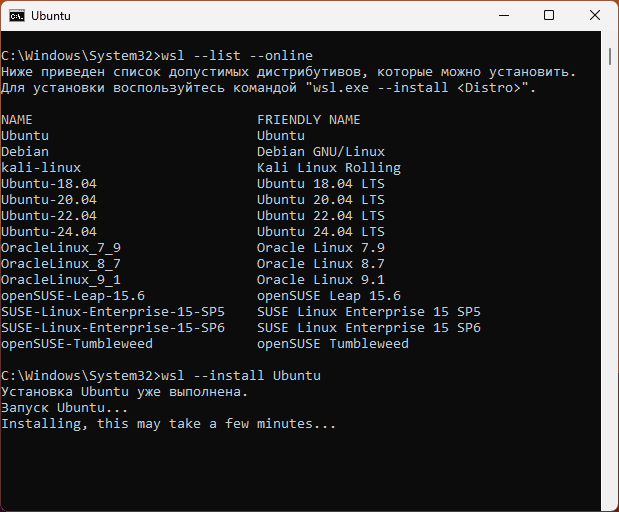
Встановлення програм у WSL
Дистрибутив встановлений, і підтримка графічного інтерфейсу додатків у WSL сучасних версій включається автоматично. Тепер переходимо до встановлення програм:
- Введіть команду
sudo apt-get update(можна також використовуватиaptзамістьapt-get). Зачекайте завершення оновлення репозиторіїв. - Для встановлення програми введіть команду
sudo apt-get install ІМ'Я_ДОДАТКУ -y. 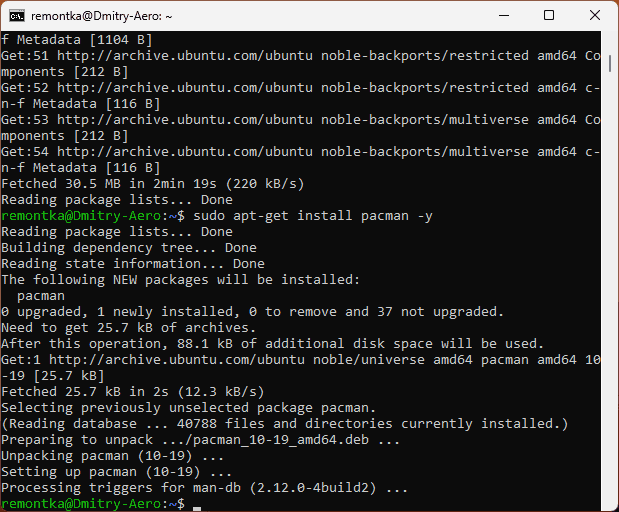
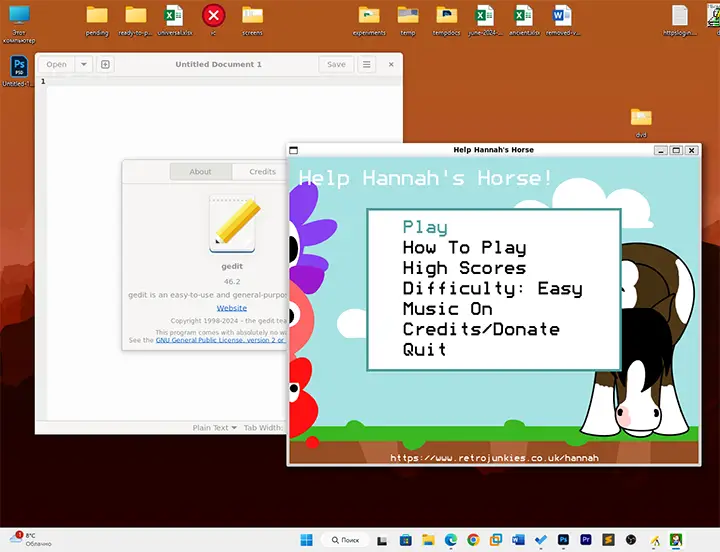
Після встановлення програма з’явиться в меню «Пуск» Windows (у папці відповідного дистрибутива), звідки її можна буде запустити:
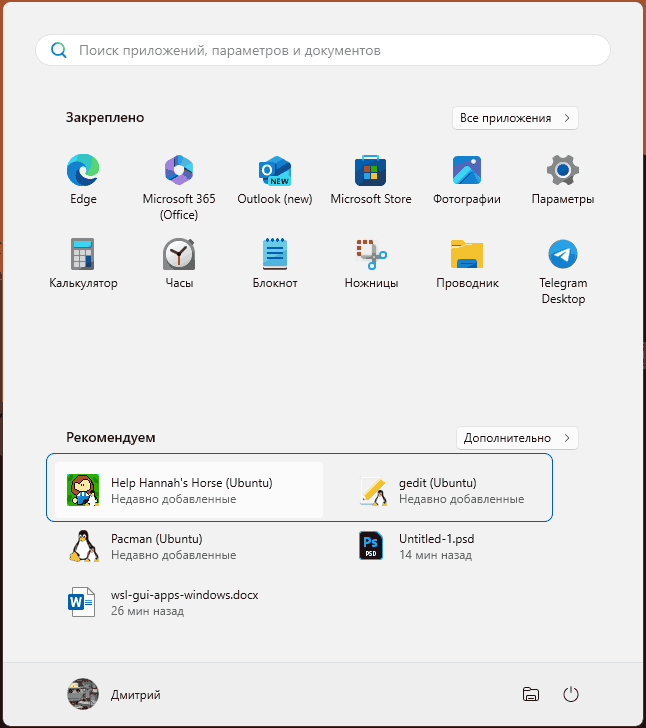
Тим самим способом можна встановити й інші програми. Для їх видалення використовуйте команду sudo apt-get remove.
Додаткові можливості WSL
WSL підтримує звуковий вихід, прискорення графіки OpenGL та доступ до локальних дисків. За бажанням можна встановити менеджер додатків. Наприклад, можна встановити Gnome Software:
- Для установки використовуйте команду
sudo apt install gnome-software -y. - Змініть властивості ярлика в меню «Пуск» (правий клік на ярлику — перейти до розташування файлу — відкриття властивостей ярлика), замінивши поле об’єкт на (для Ubuntu):
"C:Program FilesWSLwslg.exe" -d 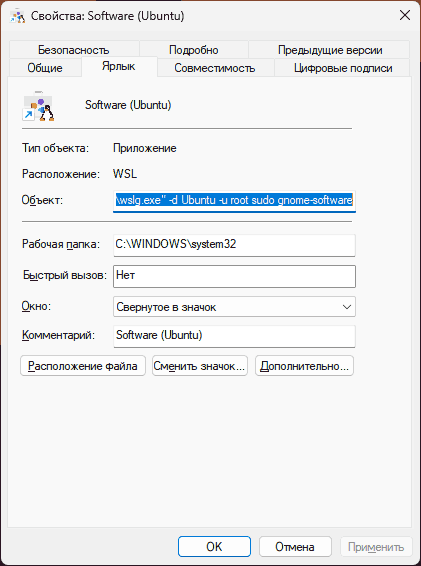
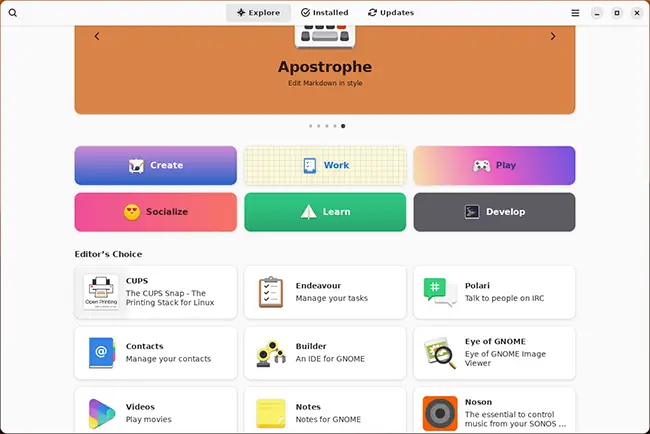
Тепер ви можете користуватися графічним інтерфейсом для встановлення, оновлення та видалення додатків Linux прямо в Windows:
Отримайте детальну технічну інформацію про проект WSLg, завдяки якому реалізовано ці можливості.
