Не всі знають, але в Windows останніх версій за замовчуванням є менеджер пакетів Winget. Ця можливість може бути корисною як для тих, хто раніше користувався подібними інструментами для встановлення програм, так і для тих, хто не стикався з диспетчерами пакетів.
Що таке менеджер або диспетчер пакетів Winget?
Менеджери (або диспетчери) пакетів — це звичайна справа для Linux, які дозволяють скачувати, встановлювати останні версії програм і оновлювати їх без пошуку офіційних сайтів та ручного завантаження. Це можливо завдяки простим командам, при цьому програми завантажуються саме з офіційних джерел, що забезпечує їх безпечність.
Тепер цю функцію можна використовувати і в Windows 10 або 11 через Winget. Раніше це було можливо за допомогою OneGet/PackageManagement і Chocolatey, однак тепер репозиторій (база даних програмного забезпечення) підтримується Microsoft.
Використання Winget в Windows 11/10
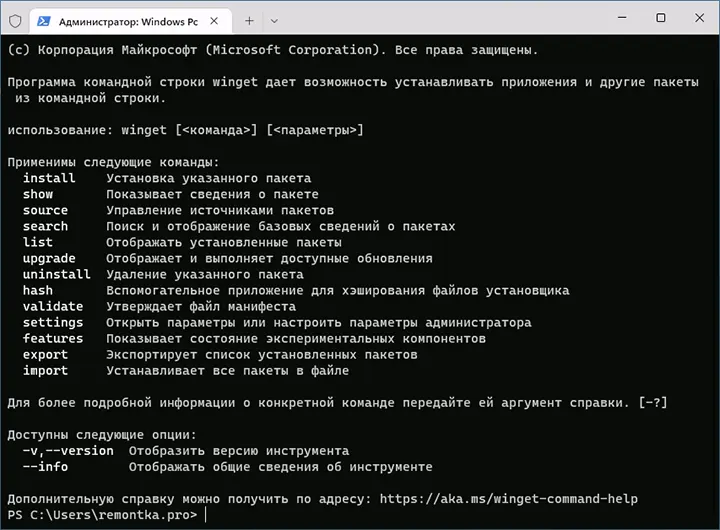
Менеджер пакетів Winget вже попередньо встановлений в останніх версіях Windows 11 і Windows 10. Щоб перевірити його наявність, потрібно запустити Терминал Windows або Windows Powershell від імені адміністратора і ввести команду winget. Якщо ви бачите список доступних команд для установки додатків, значить, він встановлений на вашому комп’ютері.
Установлення Winget
У старіших версіях Windows 10 Winget відсутній, але його можна встановити, використовуючи один з наступних способів:
- Скачати та встановити файл установника .appxbundle з офіційної сторінки GitHub.
- Встановити Preview-версію Windows 10, зареєструватися в Insider-програмі Windows Package Manager та оновити додаток «Установник додатка» (App Installer) з Microsoft Store.
Пошук та встановлення програми
Тепер спробуємо знайти та встановити потрібну програму. Увага: ми можемо встановлювати лише безкоштовні програми або ті, що мають можливість безкоштовного використання. Для пошуку та встановлення потрібен доступ в Інтернет. Нехай це буде архіватор 7-Zip.
Вводимо команди:
winget search zip
Ця команда шукатиме всі програми з «zip» в назві, щоб дізнатися, яку назву вказувати в подальшій команді.
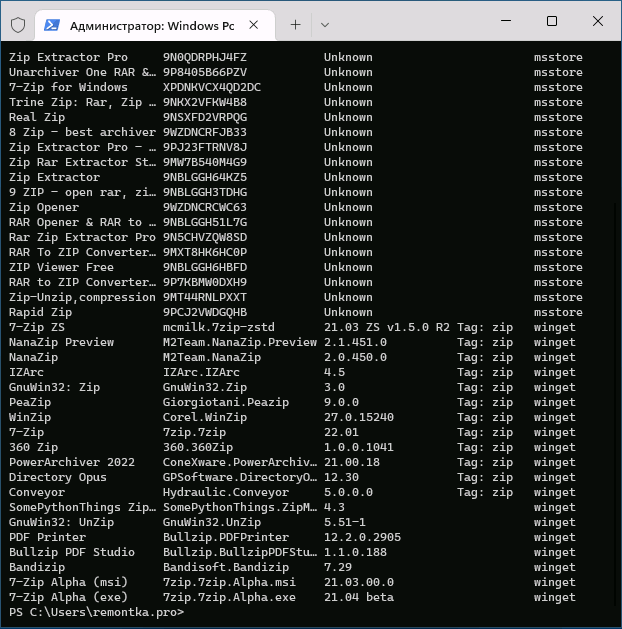
Як видно на скріншоті вище, в репозиторії знайдено багато програм, які мають у назві «zip», включно з 7-Zip. Для встановлення пакета вводимо команду winget install і назву або ІД програми. Якщо назва містить пробіли, взяти її в подвійні лапки. Краще використовувати ІД, оскільки при введенні назви великий шанс отримати повідомлення про те, що кілька програм містять заданий набір символів у назві. Для 7-Zip команда виглядає так:
winget install 7zip.7zip 
З початком завантаження установника з офіційного сайту 7-zip.org ви можете продовжувати встановлення.
Видалення програм
Встановлену програму можна видалити стандартними засобами Windows (програми та компоненти в панелі управління або через інтерфейс Параметри — Програми) або за допомогою команди:
winget uninstall ІД_програми 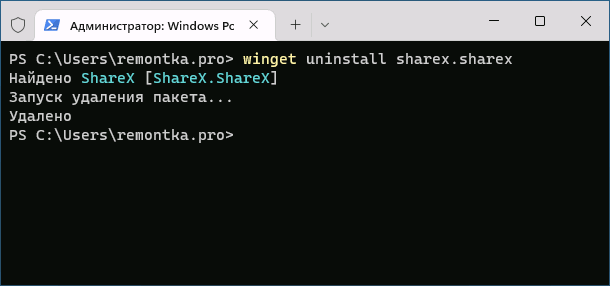
Інформація про програми та оновлення
Можна отримати повну інформацію про програму, включаючи контрольну суму та пряму посилання на завантаження, за допомогою команди:
winget show назва_програми (або ІД)
Також доступне оновлення програм. Команда winget upgrade відкриє список доступних для оновлення пакетів, після чого її можна використовувати з вказанням назви/ІД пакета або у форматі:
winget upgrade --all
для оновлення всіх програм.
Графічні інтерфейси
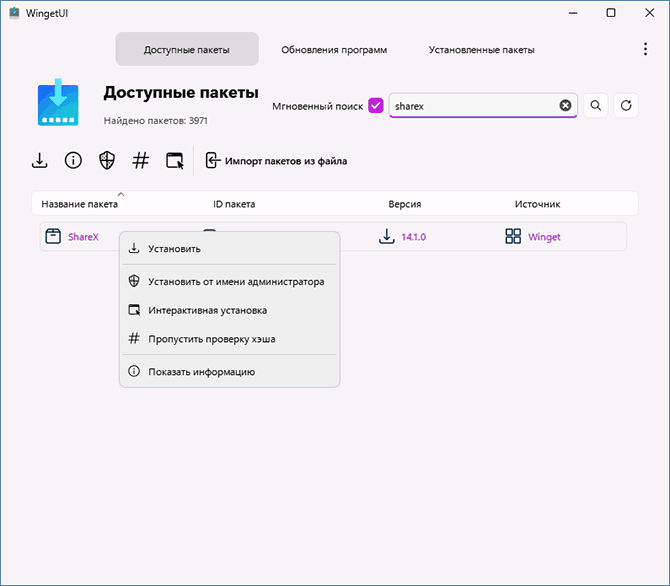
Якщо ви хочете скористатися графічним інтерфейсом для більш зручного пошуку потрібних програм і створення команд встановлення, зверніть увагу на WingetUI та Winstall.
Доступні пакети
Серед кількох тисяч доступних до скачування та встановлення пакетів ви можете знайти:
- Прикладні програми: браузери, архіватори, редактори, програвачі, засоби створення скріншотів і запису екрана, програми перегляду зображень та багато інших.
- Системні утиліти для роботи з дисками, резервного копіювання, шифрування, перейменування файлів, окремі інструменти з Sysinternals.
- Важливі компоненти Windows, такі як .NET Framework, розповсюджувані пакети Visual C++ різних версій.
- Програмне забезпечення Microsoft, найрізноманітніше — від Microsoft PowerToys до Visual Studio Community Edition.
Цей список не повний: якщо ви чогось шукаєте, програма або компонент досить популярні та розповсюджуються, в тому числі безкоштовно, з великою ймовірністю ви знайдете їх у winget.
