При необхідності зайти в БІОС/UEFI або Boot Menu на ноутбуці, деякі користувачі можуть стикатися з проблемою, коли натискання відповідних клавіш не дає результату, або ж триває завантаження операційної системи. У цій інструкції ми розглянемо можливі причини такої ситуації та способи їх вирішення.
Причини проблеми
Ось деякі з поширених причин, чому доступ до БІОС/UEFI може бути ускладнений:
- Клавіша Fn: На багатьох ноутбуках є клавіша Fn, яка може працювати в різних режимах:
- При утримуванні клавіші Fn та натисканні F1-F12 активується функція (наприклад, підсвічування клавіатури або відключення бездротових модулів).
- При натисканні F1-F12 без утримування Fn клавіші виконують свої стандартні функції.
Рішення для входу в БІОС/UEFI
Ось декілька способів, як можна вирішити проблему з доступом до БІОС/UEFI або Boot Menu:
- Спробуйте натиснути потрібну клавішу, утримуючи Fn.
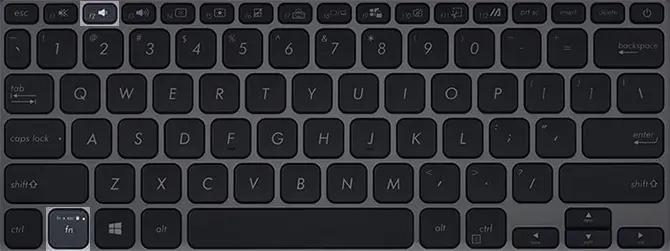
- Змініть параметри клавіші Fn у БІОС, якщо це можливо (для цього спершу потрібно потрапити в БІОС). Зазвичай зміна режиму роботи функціональних клавіш доступна в налаштуваннях.
Інші можливі дії
Якщо проблема не в клавіші Fn, спробуйте наступні варіанти:
- Не натискайте клавішу для входу в БІОС або Boot Menu одноразово, а натискайте її ритмічно кілька разів відразу після ввімкнення комп’ютера, поки не відкриється потрібне меню.
- Для ноутбуків з увімкненою функцією “Швидкий запуск” вхід до БІОС/UEFI може бути ускладнений. Спробуйте виконати “Завершення роботи”, утримуючи клавішу Shift (це тимчасово вимкне швидкий запуск), або перейдіть до “Перезавантаження” та дайте команду увійти в БІОС одразу після перезавантаження.
- Переконайтесь, що натискаєте правильну клавішу: не на всіх моделях ноутбуків використовуються стандартні клавіші для доступу до БІОС/UEFI. Зазначте в пошуку конкретну модель вашого ноутбука.
- Якщо є сумніви щодо працездатності клавіатури, спробуйте підключити зовнішню провідну клавіатуру через USB 2.0 (якщо є можливість).
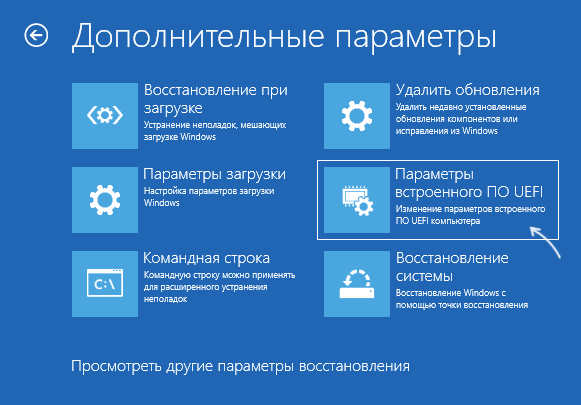
- Якщо на вашому комп’ютері встановлено Windows 10 або 11, можна зайти в UEFI через особливі варіанти завантаження: утримуючи клавішу Shift, виберіть пункт “Перезавантаження”, потім перейдіть у “Пошук та усунення несправностей” — “Додаткові параметри” — “Параметри вбудованого UEFI”.
Сподіваюся, один із запропонованих варіантів допоможе вам. Якщо проблема залишається, будь ласка, опишіть ситуацію в деталях, зазначивши модель вашого ноутбука – я постараюся допомогти вам у вирішенні проблеми.
