При необходимости зайти в БІОС/UEFI или Boot Menu на ноутбуке некоторые користувачі можуть зіткнутися з ситуацією, коли натискання відповідних клавіш на клавіатурі не приводить до результату, і продовжується завантаження операційної системи. У цій простій інструкції розглянуті можливі причини такого поведінки, а також дії, які необхідно виконати, щоб потрапити в БІОС або Boot Menu, якщо натискання потрібних клавіш не спрацьовує.
Клавіша Fn
На багатьох ноутбуках є клавіша Fn, яка може працювати в двох режимах:
- При утримуванні клавіші Fn і натисканні клавіш F1-F12 спрацьовує певна функція, передбачена виробником: підсвічування клавіатури, відключення бездротових модулів та інші.
- При утримуванні клавіші Fn і натисканні клавіш F1-F12 вони спрацьовують як звичайні F-клавіші, а без її утримування — викликають функції з першого пункту.
Часто за замовчуванням увімкнено другий варіант функціональності, і він може змінюватися після оновлення або скидання налаштувань БІОС. У результаті просте натискання потрібної F-клавіші не приводить до входу в БІОС або відкриття Boot Menu. Варианти рішення для цієї ситуації включають:
- Натискати потрібну клавішу, утримуючи клавішу Fn.
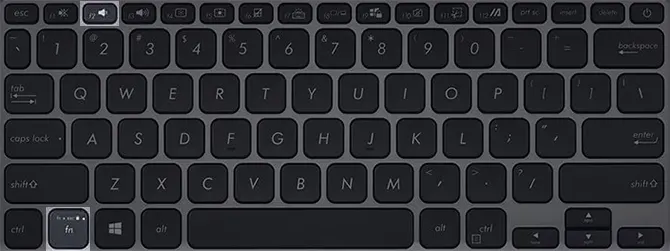
- Змінити параметри Fn-клавіші в БІОС, якщо це необхідно (але для цього спочатку потрібно туди потрапити) — зазвичай зміна режиму роботи функціональних клавіш доступна там.
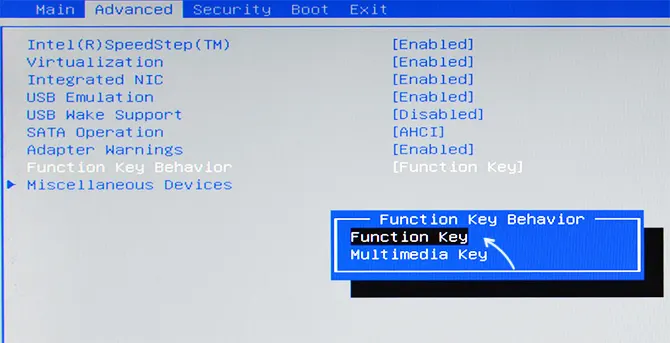
Додаткові варіанти
Якщо у вашому випадку причина не у клавіші Fn, можливі наступні варіанти вирішення проблеми:
- Не натискайте клавішу входу в БІОС або Boot Menu однократно, а ритмічно натискайте її багато разів одразу після увімкнення пристрою, поки не потрапите куди потрібно.
- На ноутбуках з увімкненою функцією «Швидкий запуск» вхід у БІОС/UEFI після завершення роботи Windows може не виконуватися. Рішення: натискайте «Вимкнення», утримуючи клавішу Shift (це тимчасово відключить швидкий запуск), або використовуйте пункт «Перезавантаження» і входьте в БІОС одразу після неї.
- Переконайтеся, що ви натискаєте потрібну клавішу: не на всіх моделях ноутбуків використовуються стандартні клавіші для входу в БІОС/UEFI або Boot Menu. Наприклад, це може бути інша F-клавіша або клавіша Esc — шукайте в Інтернеті за конкретною моделлю ноутбука.
- Якщо у вас є сумніви у працездатності клавіатури, спробуйте використовувати зовнішню провідну клавіатуру, бажано підключити її до роз’єму USB 2.0 (при наявності).
- Якщо на комп’ютері встановлено Windows 11 або 10, зайти в UEFI можна спробувати через особливі варіанти завантаження: утримуючи клавішу Shift, використайте пункт «Перезавантаження», потім перейдіть у Пошук і усунення несправностей — Додаткові параметри — Параметри вбудованого ПЗ UEFI.
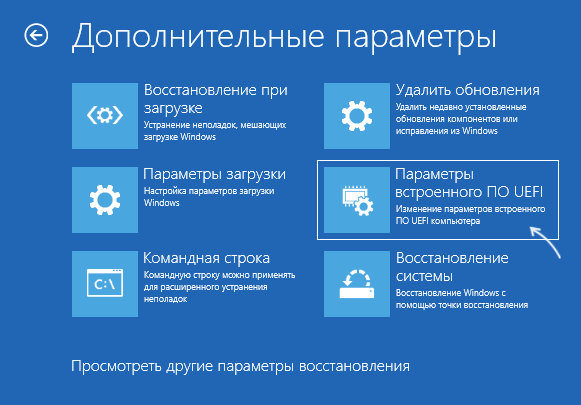
Сподіваюсь, один з запропонованих варіантів спрацює. Якщо проблема зберігається, опишіть деталі ситуації з вказанням моделі (не лише марки) вашого ноутбука — я постараюся допомогти з вирішенням.
