Власники ПК та ноутбуків з високою роздільною здатністю монітора, які використовують масштабування в параметрах дисплея, можуть зауважити, що в деяких програмах шрифти та інші елементи інтерфейсу виглядають розмитими.
Визначення проблеми
У цьому матеріалі розглядається ситуація, коли проблема виникає тільки в окремих програмах. Якщо розмитість шрифтів спостерігається у всіх програмах, варто звернутися до окремих інструкцій про розмите зображення на екрані.
Перевірка підтримки DPI
Щоб дізнатися, чи підтримує запущена програма визначення DPI, скористайтеся диспетчером завдань:
- Відкрийте диспетчер завдань, натиснувши праву кнопку на кнопці «Пуск».
- У Windows 11 перейдіть на вкладку «Відомості», у Windows 10 – на вкладку «Подробиці».
- Натисніть правою кнопкою миші на заголовок будь-якого стовпця та виберіть «Вибрати стовпці».
- Увімкніть стовпчик «Підтримка визначення DPI».
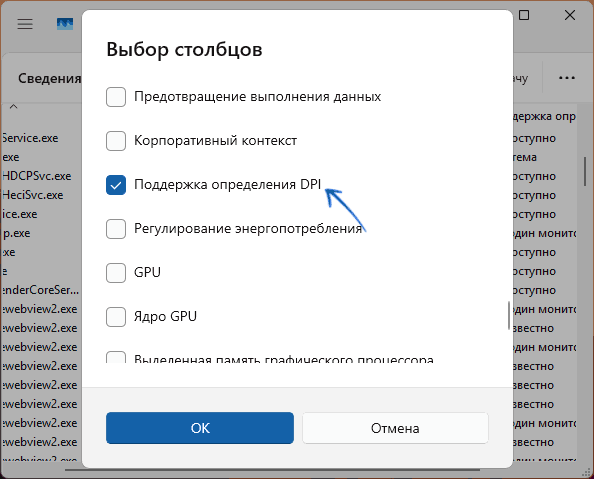
Якщо у стовпчику відображається «Невідомо» або «Недоступно» для програми, причина, ймовірно, у відсутності підтримки визначення DPI.
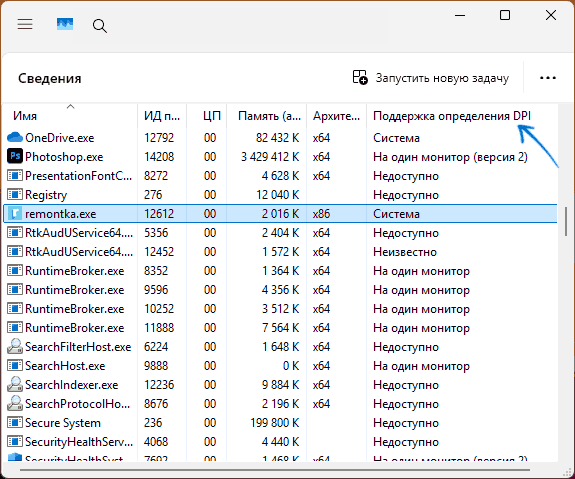
Виправлення налаштувань
Спробуйте вирішити проблему, змінивши параметри сумісності програми:
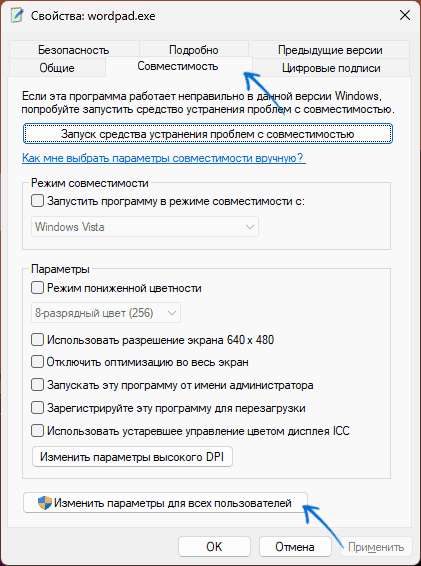
- Натисніть правою кнопкою миші на файл або ярлик програми та виберіть «Властивості».
- Перейдіть на вкладку “Сумісність” і натисніть кнопку “Змінити параметри високого DPI”.
- Позначте «Перевизначте режим масштабування високої роздільної здатності» та оберіть опцію «Система (Розширена)».
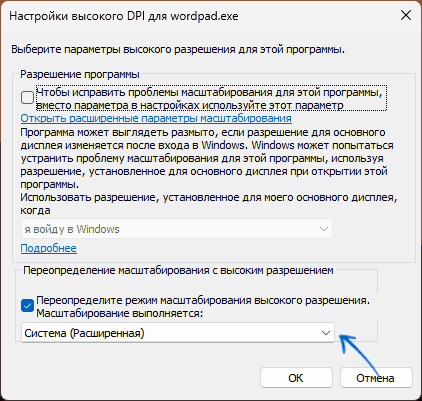
Застосуйте налаштування та перезапустіть програму. Результат може бути таким:

Редактор реєстру
Щоб перевизначити ті ж параметри через редактор реєстру:
- Відкрийте редактор реєстру: натисніть клавіші Win+R, введіть
regeditта натисніть Enter. - Перейдіть до розділу реєстру
HKEY_LOCAL_MACHINESOFTWAREMicrosoftWindows NTCurrentVersionImage File Execution Options. - Створіть новий підрозділ з ім’ям файлу програми, що виконується.
- Натисніть правою кнопкою у правій панелі та створіть новий рядковий параметр під назвою
DpiAwareness. - Встановіть йому значення
systemабо спробуйте значенняPerMonitorV2.
Закрийте редактор реєстру та спробуйте знову запустити програму.
Додаткові поради
Якщо проблема не вирішилась, спробуйте:
- Запустити програму в режимі сумісності з попередньою версією Windows.
- Звернути увагу на ресурсні зображення програми. Якщо програма не має вищої якості ресурсів, це може призвести до розмитості та артефактів при масштабуванні.
Перед перезавантаженням комп’ютера після зміни масштабування, деякі елементи можуть не масштабуватися правильно.
Якщо ви вручну змінювали масштабування, вважайте на те, що це може працювати по-іншому. Спробуйте відключити ручне масштабування та обрати з доступних опцій. Сподіваюсь, ця інформація допоможе вирішити проблему з розмитими елементами.
