Деякі користувачі стикаються з проблемою, коли зображення на моніторі, особливо шрифти та елементи з тонкими лініями, виглядають розмитими. Це може значно ускладнити роботу. У цій інструкції ми розглянемо причини розмиття зображення на екрані в Windows 11, Windows 10 та інших версіях операційної системи, а також способи виправлення цієї ситуації.
Роздільна здатність екрана
Одна з найпоширеніших причин розмиття зображення — це встановлена роздільна здатність екрана, яка не відповідає фізичному розділенню матриці монітора. Наприклад, якщо роздільна здатність монітора 1920×1080 пікселів, але користувач вибирає іншу роздільну здатність в параметрах Windows, це може призвести до спотворення і розмитості зображення.
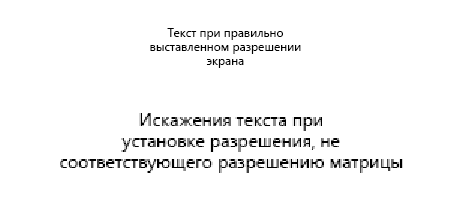
Вирішення проблеми:
- Встановіть правильну, рекомендовану виробником роздільну здатність екрана монітора. Зазвичай вона відображається як «рекомендована» в параметрах дисплея.
- Перевірте, чи встановлені правильні драйвери для дискретної та інтегрованої відеокарти. В диспетчері пристроїв не повинно бути жодного «Базового відеоадаптера (Майкрософт)» або «Стандартного VGA адаптера».
- Якщо текст і елементи виглядають занадто дрібними, скористайтеся функціями масштабування в параметрах дисплея Windows.
Низька щільність пікселів на екрані
Іншою поширеною ситуацією є підключення великого монітора або телевізора як монітора до комп’ютера. Наприклад, якщо ви перейшли з монітора з високою роздільною здатністю на модель з нижчою, це може призвести до розмитих шрифтів. Причина часто пов’язана з низькою щільністю пікселів.

Варто також перевірити і налаштування ClearType – технологію згладжування шрифтів. Ви можете запустити повторну налаштування через панель керування або за допомогою команди cttune.
Налаштування візуальних ефектів Windows
У деяких випадках налаштування швидкодії Windows або інших програм можуть вимикати згладжування шрифтів та інші візуальні ефекти. Виправити це не складно:
- Натисніть клавіші Win+R, введіть sysdm.cpl та натисніть Enter.
- Перейдіть на вкладку «Додатково» і натисніть кнопку «Параметри» в розділі «Швидкодія».
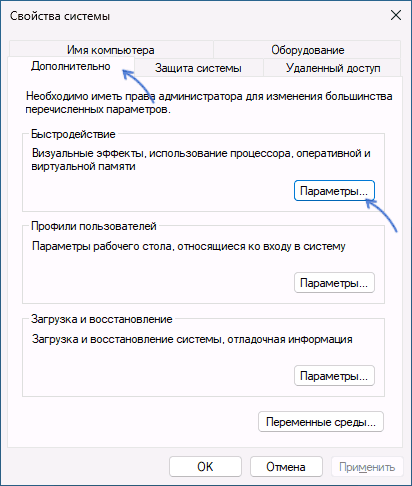
- Перейдіть на вкладку «Візуальні ефекти», виберіть опцію «Забезпечити найкращий вигляд» та застосуйте налаштування.

Інші можливі причини розмитості зображення
Існує кілька інших факторів, які можуть впливати на якість зображення на екрані:
- Використання телевізора як монітора може бути пов’язане з увімкненими опціями розтягування чи покращення зображення. Це корисно для звичайного контенту, але може сильно спотворювати текст.
- Використання адаптерів, особливо цифрових до аналогових (наприклад, VGA-HDMI), може також вплинути на якість зображення. Найкраще підключати без перетворення, використовуючи цифрові виходи відеокарти.
- У меню налаштувань монітора можуть бути опції покращення зображення, які слід вимкнути для отримання кращого результату.
Якщо проблема виникає тільки при HDMI-підключенні, використовуйте також інструкції з виправлення якості зображення при підключенні HDMI.
