Деякі користувачі можуть зіткнутися з проблемою двоїння або потроєння зображення на екрані комп’ютера: з’являється своєрідна тінь, ореол або дублироване зображення, іноді — відмінне за кольором від «основного» зображення. У цій інструкції докладно розглянемо можливі причини проблеми та способи виправлення ситуації.
Можливі причини проблеми
Ситуація з двоїнням зображення на екрані може відрізнятися за своїми проявами та мати різні причини:
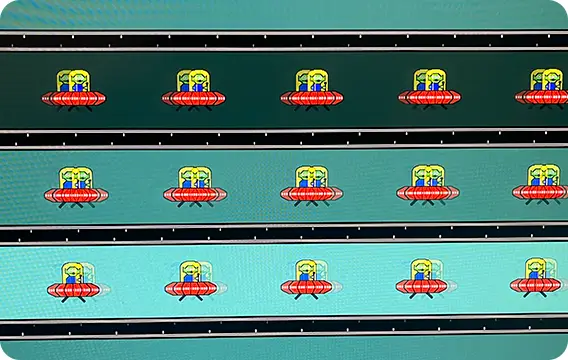
- Гостинг у динамічних іграх: Проблема часто пов’язана з часом відгуку монітора, характеристиками MPRT/GtG. Інакше кажучи, це час, необхідний для зміни яскравості пікселів. Цей ефект називають «Гостинг» і він залежить від параметрів монітора та частоти оновлення екрану.
- Двоїння/потроєння зображення при статичних зображеннях: Причини можуть варіюватися від неправильно обраного режиму виводу зображення до апаратних проблем.
- Ореоли на темному фоні: Це може бути нормальним явищем для монітора, особливо для OLED і висококонтрастних екранів, пов’язаним із переотраженням світла.
- Проблеми з шлейфом або матрицею: Якщо проблема спостерігається незалежно від динаміки та режиму на екрані ноутбука, це може бути наслідком апаратних несправностей.
Способи виправлення проблеми
Якщо проблема стосується першого варіанту — гостингу в динамічних іграх, але ви не плануєте заміну монітора, спробуйте наступні варіанти:
- Підключіть монітор через інтерфейс, що забезпечує найкращу продуктивність. Перевірте частоту оновлення та версії HDMI/DP, використовуйте оригінальний кабель, що постачається з монітором.
- Досліджуйте меню монітора або спеціальний додаток, експериментуючи з параметрами Overdrive (OD), Response Time, TraceFree, функцією MBR (Motion Blur Reduction), поки не досягнете бажаного результату.
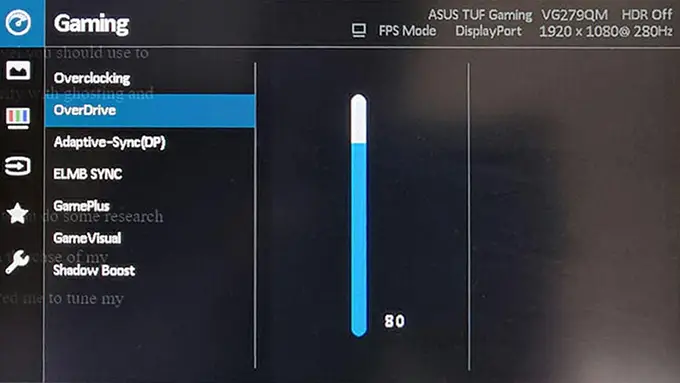
- У деяких іграх може допомогти зміна налаштувань, пов’язаних із Anti-Aliasing (сгладжуванням) та вертикальною синхронізацією (VSync).
- Для перевірки ефекту використовуйте онлайн-тест на наявність гостингу.
Двоїння зображення на моніторі при статичних зображеннях у Windows може потребувати більше зусиль для діагностики та вирішення проблеми. Приклад того, як це може виглядати, представлено на зображенні нижче:
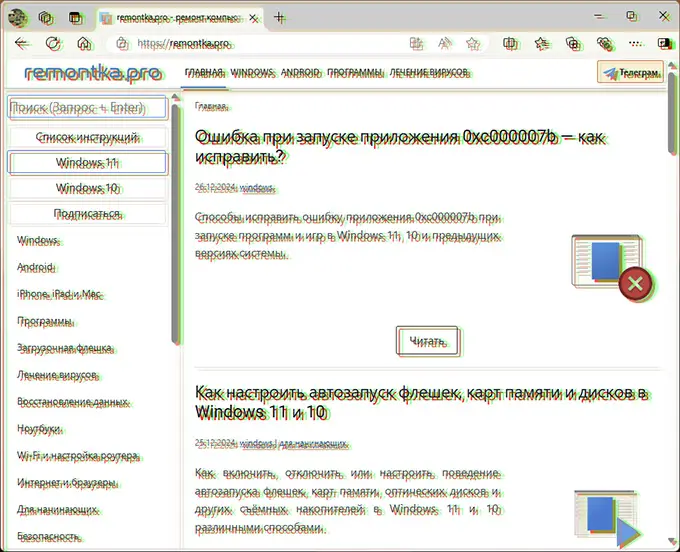
На що слід звернути увагу
- Якщо використовуються перехідники/конвертори, зокрема зі аналогового на цифровий або навпаки, велика ймовірність, що причина в них.
- Пошкодження кабелів і роз’ємів можуть призвести до такої проблеми. Спробуйте інші кабелі або підключіть ПК і монітор до розетки з заземленням.
- Спробуйте змінити частоту оновлення або роздільну здатність, навіть якщо вони вже виставлені вірно. Якщо це допомогло, поверніть назад оптимальні параметри.
- Якщо ви створювали користувацькі профілі частоти/роздільної здатності, спробуйте їх видалити.
- Перевірте, чи зміниться ситуація після скидання налаштувань монітора.
- У випадку, якщо проблема з’явилася після ввімкнення режиму HDR, спробуйте його вимкнути.
Якщо у вашому випадку ситуація відрізняється від описаних вище, опишіть її в деталях у коментарях, і ми спробуємо знайти підходяще рішення.
