Серед поширених проблем, з якими стикаються користувачі при перегляді зображення на моніторі, – це чорні смуги або області по краях екрану. Зазвичай вони виникають зліва і справа, але іноді можуть бути і зверху та знизу. Розглянемо причини появи різнокольорових смуг на екрані та варіанти їх вирішення.
Причини появи чорних смуг
Неправильна роздільна здатність екрана – це основна причина виникнення чорних смуг. Існує кілька можливих сценаріїв:
- Зображення автоматично масштабується, займаючи весь екран, але при цьому може бути розтягнутим.
- Зображення масштабується частково, зберігаючи пропорції, в результаті чого з’являються смуги.
- Зображення не масштабується зовсім, і ви бачите його в центрі з чорними краями по периметру.
Як змінити роздільну здатність екрана
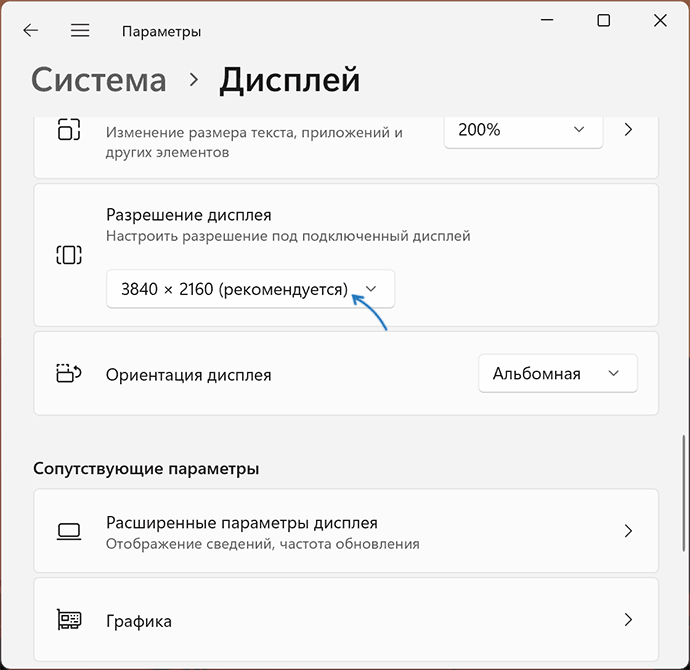
Щоб усунути проблему чорних смуг, необхідно налаштувати роздільну здатність екрана. Для цього можна скористатися інструкціями:
- Як змінити роздільну здатність екрана в Windows 11.
- Як змінити роздільну здатність екрана у Windows 10.
Можливі проблеми при налаштуванні роздільної здатності
Іноді користувачі стикаються з труднощами при встановленні правильної роздільної здатності:
- У списку доступних роздільних здатностей не відображається те, що потрібно.
- Відсутність драйверів відеокарти може призвести до обмежених налаштувань. Рекомендується завантажити оригінальні драйвери з офіційних сайтів виробників.
- Використання перехідників може вплинути на доступні роздільні здатності. Найкраще підключати монітор безпосередньо.
Налаштування монітора
Іноді для вирішення проблеми можуть знадобитися зміни в налаштуваннях самого монітора:
- Шукайте в меню монітора параметри, що відповідають за масштабування зображення, такі як:
- Image Size
- Wide Mode
- Scaling

Параметри в утилітах відеокарти
Якщо налаштування монітора не допомогли, спробуйте внести зміни в програмному забезпеченні відеокарти:
- У панелі керування NVIDIA знайдіть параметри масштабування в розділі “Дисплей”. Найкращі варіанти – “Формат зображення” або “Не виконувати масштабування”.
- У Центрі керування графікою Intel або утиліті налаштування AMD параметри знаходяться на вкладці Дисплей.


Додаткова інформація
Також варто врахувати ряд нюансів, які можуть допомогти в розв’язанні проблеми:
- Якщо проблема виникає лише в певній грі, перевірте її налаштування зображення і спробуйте адаптувати роздільну здатність.
- При використанні двох моніторів у режимі “Дублювання” може бути необхідно перевірити роздільну здатність для кожного монітора окремо.
- Якщо стандартна роздільна здатність викликає занадто маленький текст, скористайтеся параметрами масштабування в Windows 11 і Windows 10.
У разі додаткових запитань чи проблем, не соромтеся залишати коментар, ми постараємось допомогти!
