OBS Studio – повністю безкоштовна та функціональна програма для запису відео з екрана комп’ютера або ноутбука. Вона користується популярністю серед користувачів, адже простота в використанні та висока якість запису роблять її ідеальним вибором.
Проблема чорного екрана
Деякі користувачі під час спроби захоплення екрана в OBS Studio стикаються з проблемою чорного екрана. Це досить поширена ситуація, але зазвичай її легко виправити. У цій статті ми розглянемо можливі причини проблеми та способи її вирішення.
Причини проблеми
Основна причина виникнення чорного екрана полягає у виборі програмою невірного відеоадаптера для виведення зображення. Це частіше трапляється на ноутбуках, де встановлено інтегровані та дискретні відеокарти.
- Інтегрована відеокарта (наприклад, Intel HD Graphics)
- Дискретна відеокарта (наприклад, NVIDIA GeForce)
Якщо ваш ноутбук має обидві картки, зображення може виводитися через інтегративну, що призводить до проблем з OBS Studio при захопленні екрану.
Виправлення чорного екрану в OBS Studio
Для вирішення проблеми чорного екрана у Windows 10 виконайте наступні дії:
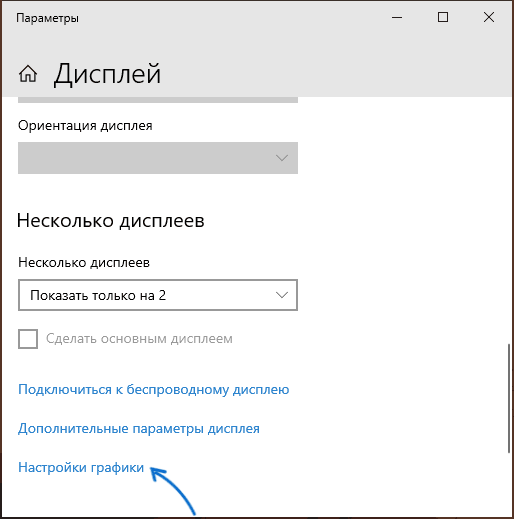
- Зайдіть у Параметри дисплея: натисніть правою кнопкою миші на робочому столі та оберіть “Параметри екрана” або перейдіть до Пуск – Параметри – Система – Дисплей.
- Відкрийте пункт Налаштування графіки.
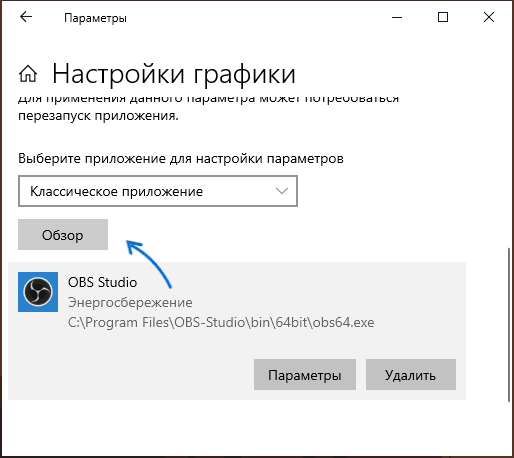
- У розділі Налаштування продуктивності графіки виберіть Класичний додаток, натисніть “Огляд” і вкажіть шлях до виконуваного файлу OBS.
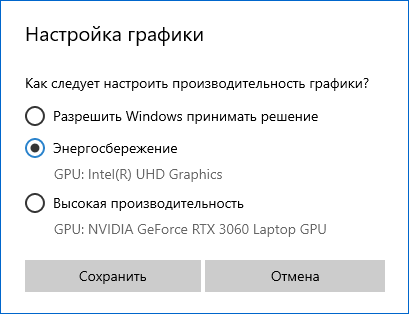
- Увімкніть використання потрібної відеокарти. Якщо не впевнені, з якою відеокартою працювати, спробуйте обидві, не забуваючи перезапускати OBS Studio після змін.
Крім того, можна зайти в Панель управління NVIDIA: через контекстне меню робочого столу, у розділі Параметри 3D – Керування параметрами 3D відкрийте вкладку Програмні налаштування. Задайте використання потрібного графічного адаптера для OBS Studio.
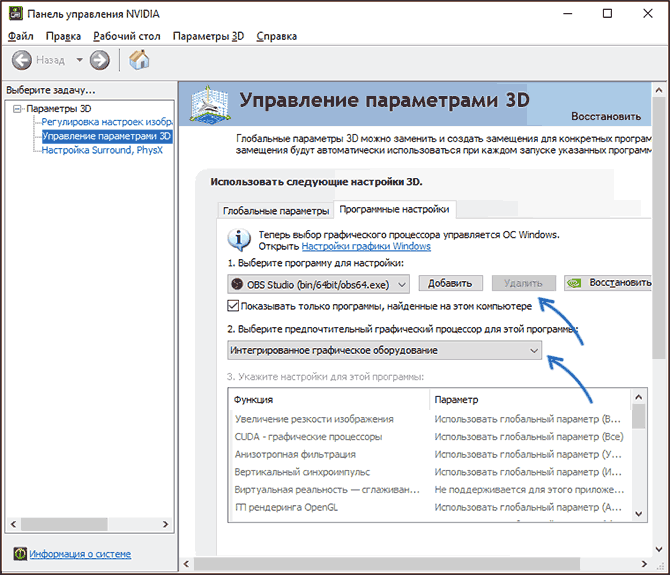
Після виконання всіх вищезазначених дій перезапустіть OBS Studio, якщо програма була згорнута в системний трей, переконайтеся, що вона закрита.
Відеоінструкція
Для покрокового ознайомлення із зазначеними налаштуваннями радимо переглянути відеоінструкцію.
